

教你如何使用winbox s1进行键鼠畅玩主机游戏

这个键鼠转换器很神奇,通过winbox s1能用键盘鼠标玩主机游戏。不过,适合鼠键操作的还是射击类游戏,毕竟这类游戏更依赖精准操控,原因你懂的!
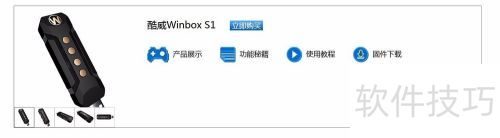
1、 请将WINBOX S1升级至最新固件,具体型号可前往酷威官网查询。
2、 升级只需将最新固件下载到winbox s1,像U盘一样拖拽覆盖文件即可完成。
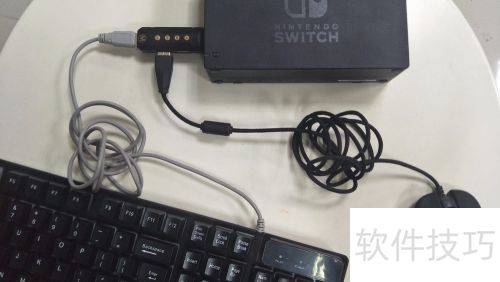
3、 设备连接方法:先将任意键盘和鼠标接入WINBOX S1,再把WINBOX S1连接到SWITCH主机,即可用键鼠操作堡垒之夜。
4、 建议使用延长线连接底座与WINBOX S1,以便于操作。
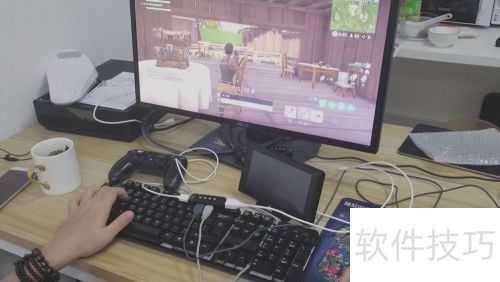
5、 完成第二步即可玩游戏,若要自定义功能按键,还需进行第三步操作。
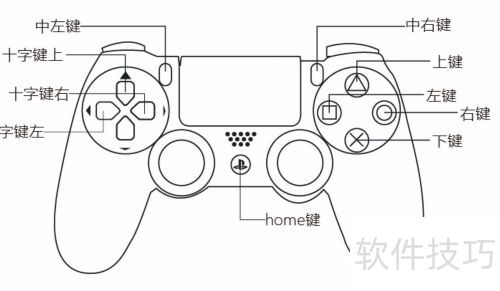
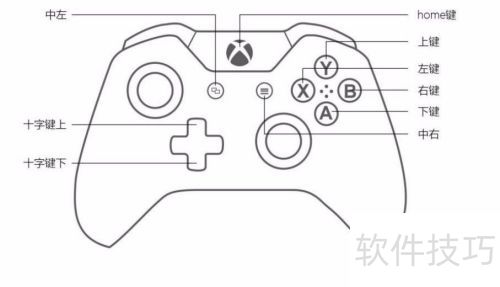
6、 先将第三方手柄连接到WINBOX S1,然后同时按下HOME键和右键再松开,即可进入自定义键位映射配置模式。
7、 先按下需映射的键盘或鼠标键,再按手柄键,重复操作直至完成所有按键映射配置。
8、 按下 HOME 键,即可退出设置模式。
9、 完成以上步骤,即可开始游戏。
10、 上述方法也适用于其他COOV转换器,如N100、N100 PRO和N200,但需额外加装HUB K4。
文章标题:教你如何使用winbox s1进行键鼠畅玩主机游戏
文章链接://www.hpwebtech.com/jiqiao/325130.html
为给用户提供更多有价值信息,ZOL下载站整理发布,如果有侵权请联系删除,转载请保留出处。


其他类似技巧
- 2025-03-28 13:49:01ROS3.30如何下载登陆器winbox
- 2025-03-27 13:15:02PS4键鼠转换器WINBOX P1使用教程
- 2025-03-27 08:17:01教你如何使用winbox s1进行键鼠畅玩主机游戏
- 2025-03-25 22:00:01winbox设置端口映射 ROS端口映射
- 2023-12-14 11:30:58专业软路由软件:满足企业级需求
- 2023-12-14 11:30:58网络安全领域中软路由软件的应用与挑战
- 2023-12-14 11:30:58免费软路由工具:专业性能与易用性完美结合
- 2023-12-14 11:30:58免费的网络优化神器,这些软路由值得拥有
- 2023-12-14 11:30:58专业评测:最受欢迎的免费软路由解决方案
- 2023-12-14 11:30:58软路由软件哪个更好用?五大软路由软件对比评测
WinBox软件简介
Winbox 是基于 windows下远程管理 ROS的软件,提供直观方便的图形界面。用它能登陆路由器,这个路由器是软路由ROUTEOS制作的,用Winbox登陆后,就可以配置路由器了,用这个软件便于配置路由器。Winbox控制台使用TCP8291端口,在登陆到路由器后可以通过Winbox控制台操作MikroTik路由器的配置并执行与本地控制台同样的任... 详细介绍»


