

PS怎么批量修改图片大小

软件分类:图片格式大小:361 KB时间:2022-03-18
软件介绍:JPG图片压缩器不仅可以压缩JPG图片,还可以压缩BMP图片,而且重支持批量压缩,只要您添加图片,然后选定图片(变蓝),再设定压缩率(推荐40-60),一点就轻松完成 。zol提供批量修改图片大小工具的下载。
如何用PS批量调整图片尺寸?电商图片通常较大,上传时受限,逐张修改费时费力,有什么高效批量处理方法吗?
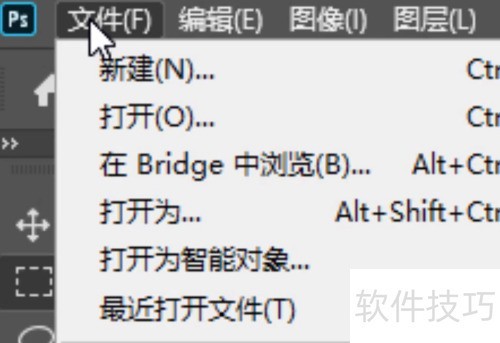
1、 点击左上角的文件选项。
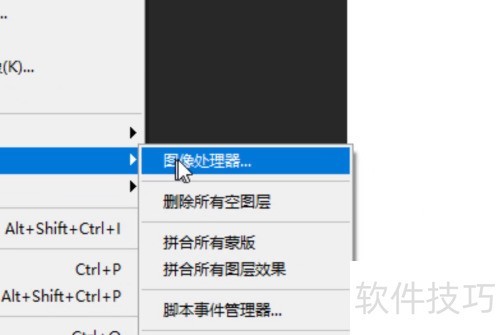
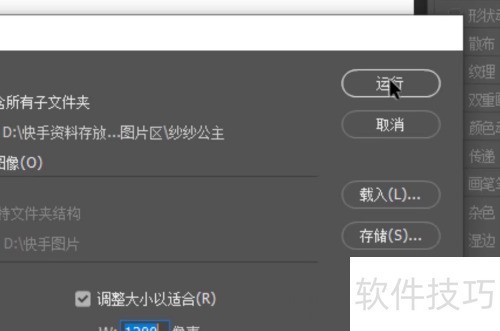
2、 点击脚本中的图像处理器选项。
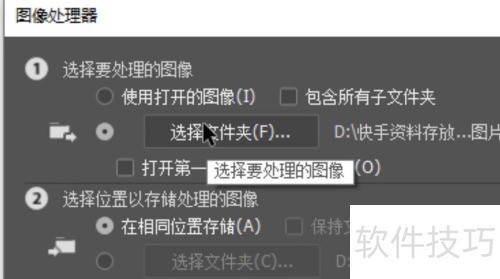
3、 请选择需要处理的文件夹。
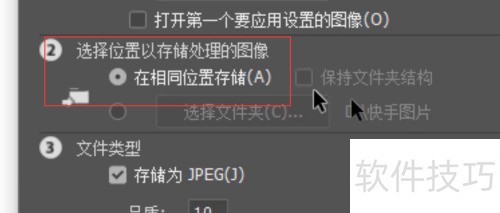
4、 设定处理后图片的尺寸大小。
5、 点击运行,开始批量处理任务。
文章标题:PS怎么批量修改图片大小
文章链接://www.hpwebtech.com/jiqiao/325221.html
为给用户提供更多有价值信息,ZOL下载站整理发布,如果有侵权请联系删除,转载请保留出处。
- 上一问:批量修改图片大小【美图看看】
- 下一问:怎么批量修改图片大小?


其他类似技巧
- 2025-03-29 17:59:01怎么快速批量修改图片大小
- 2025-03-29 08:27:01怎样批量修改图片大小
- 2025-03-29 07:52:01怎么批量修改图片大小和名字
- 2025-03-28 19:09:01如何批量修改图片大小
- 2025-03-28 09:04:02批量修改图片大小 jpg
- 2025-03-28 07:25:01批量修改图片大小的方法
- 2025-03-28 07:14:01word批量修改图片大小
- 2025-03-27 21:34:01快速批量修改图片大小的小技巧
- 2025-03-27 16:53:01怎么批量修改图片大小?
- 2025-03-27 09:58:01PS怎么批量修改图片大小
批量修改图片大小工具软件简介
JPG图片压缩器不仅可以压缩JPG图片,还可以压缩BMP图片,而且重支持批量压缩,只要您添加图片,然后选定图片(变蓝),再设定压缩率(推荐40-60),一点就轻松完成
...
详细介绍»


