

如何设置photoshopcc右侧选框栏

软件分类:图片处理大小:1 KB时间:2023-07-07
软件介绍:Photoshop CC除去Photoshop CS6中所包含的功能,Photoshop CC新增相机防抖动功能、CameraRAW功能改进、图像提升采样、属性面板改进、Behance集成等功能,zol提供Photoshop CC中文版下载。
Photoshop CC2015是超火的制图软件。下面就来给大家讲讲如何设置Photoshop CC右侧的选框栏。
1、 首先,打开photoshop cc软件并进入其软件页面。
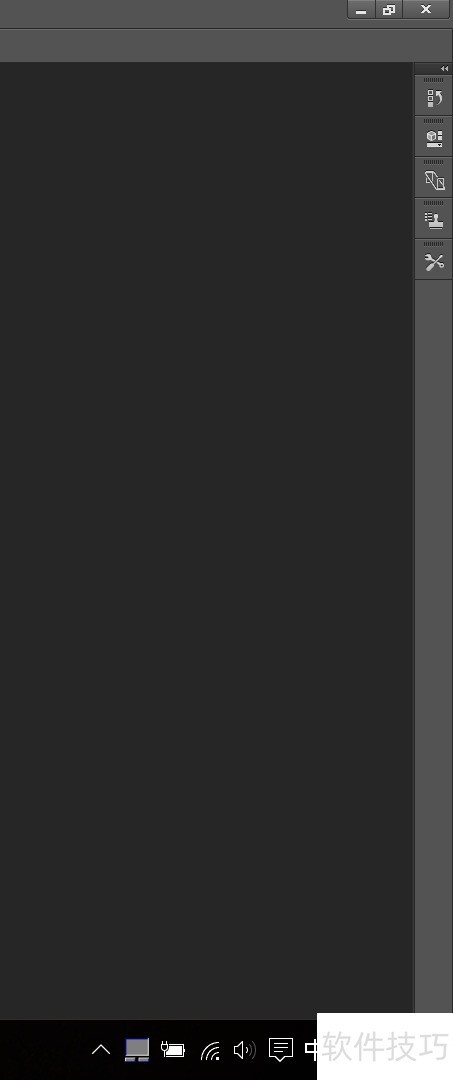
2、 这时我发现右侧是空白的,图层、色板等选项都不见,下面就来把这些东西找回来。
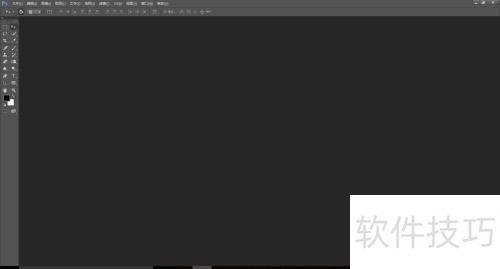
3、 点击菜单栏中的窗口,再点击色板,色板窗口就会出现。
4、 把仿色板拖到右侧,直至右侧出现一道白线,松开鼠标,色板就能置于右侧栏。
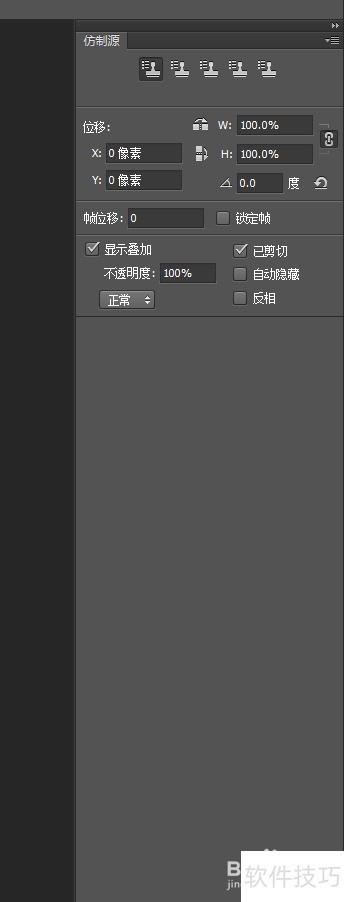
5、 之后在窗口依次添加图层、调整、历史记录等自己要用的工具。
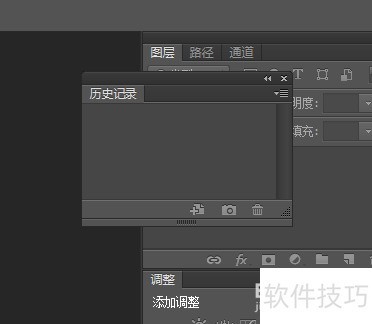
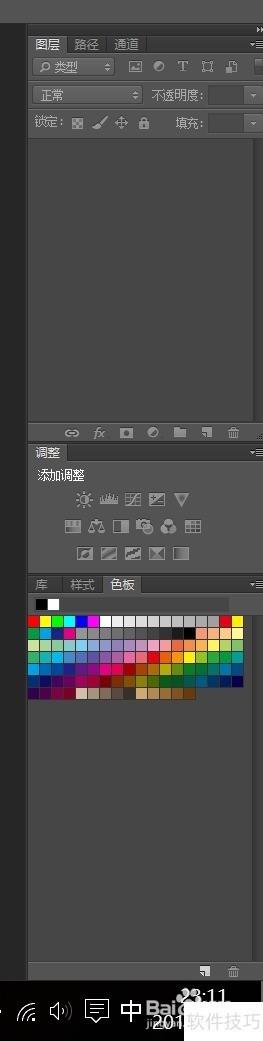
6、 随后把所有工具都添加至右侧栏。
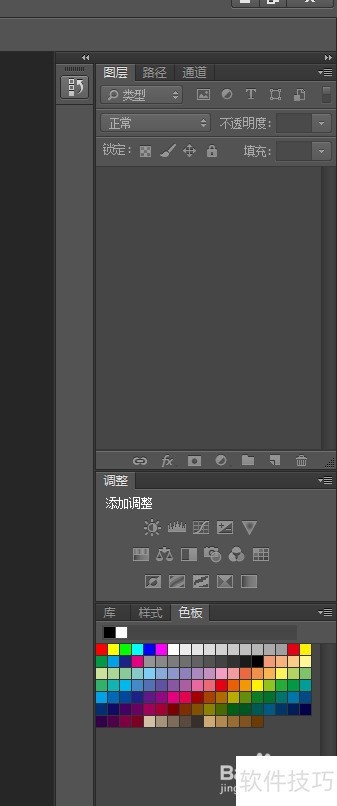
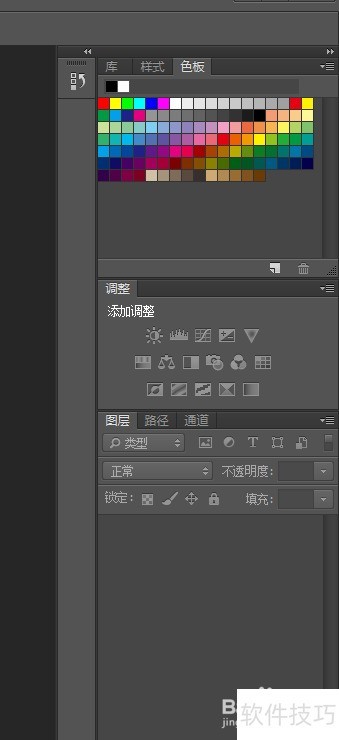
7、 之后按顺序把所有工具依次排列好就行,(可以把第一个直接拖到最顶端再放开。是最顶部,而非第一个工具所在的那一排。)

文章标题:如何设置photoshopcc右侧选框栏
文章链接://www.hpwebtech.com/jiqiao/325242.html
为给用户提供更多有价值信息,ZOL下载站整理发布,如果有侵权请联系删除,转载请保留出处。
- 上一问:PhotoshopCC溶解模式
- 下一问:怎么安装Photoshopcc?


其他类似技巧
- 2025-03-30 20:28:01如何解决在PhotoshopCC中做的图片无法保存
- 2025-03-30 14:58:01Photoshopcc如何添加高斯模糊效果
- 2025-03-29 12:44:01PhotoshopCC中怎么把图片导出为特定的格式?
- 2025-03-28 15:08:01PhotoshopCC中颜色的选取步骤
- 2025-03-28 12:03:01怎么用PhotoshopCC来制作金属效果的字体
- 2025-03-27 22:10:01最新版PhotoshopCC怎么抠图
- 2025-03-27 18:08:01怎么使用photoshopcc的一些小技巧
- 2025-03-27 14:18:02PhotoshopCC新功能隔离图层
- 2025-03-27 13:08:01怎么安装Photoshopcc?
- 2025-03-27 10:20:01如何设置photoshopcc右侧选框栏
Photoshop CC软件简介
Photoshop CC除去Photoshop CS6中所包含的功能,Photoshop CC新增相机防抖动功能、CameraRAW功能改进、图像提升采样、属性面板改进、Behance集成等功能,以及Creative Cloud,即云功能。zol提供Photoshop CC中文版下载。软件特色:提供了众多新增功能。您可使用全新的智能型锐利化 (Smart Sharpen) 工具使细节更为鲜... 详细介绍»


