

CorelDRAWX7怎样添加垂直水平辅助线

软件分类:平面设计大小:1.68 MB时间:2023-07-19
软件介绍:CorelDRAW X7破解版是一款通用而且强大的图形设计软件,无论你是一个有抱负的艺术家还是一个有经验的设计师,CorelDRAW X7丰富的内容环境和专业的平面设计,照片编辑和网页设计功能可以表达你的设计风格和创意无限的可能性。全新的外观、新增的必备工具和增强的主要功能,CorelDRAW X7打开了通往新创意的大门。
绘制图形时,垂直与水平辅助线能助我们更高效地排版,创作出条理清晰的图像。
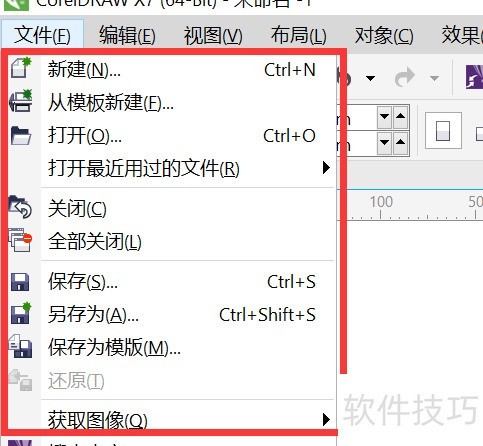
1、 启动CorelDRAW,新建或打开一个页面开始编辑。
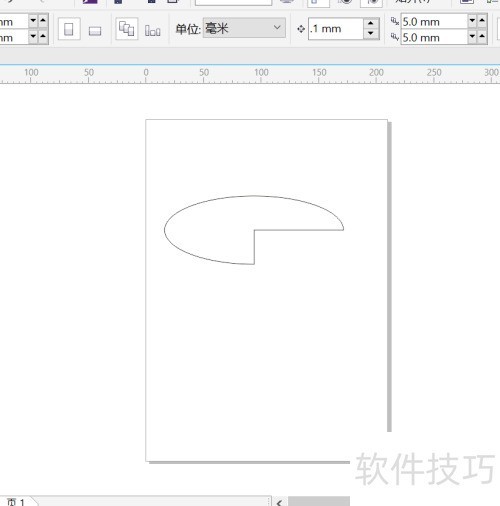
2、 这个图形看似已水平对齐页面,但实际上常有视觉偏差。使用辅助线可以更精确地进行对齐调整。
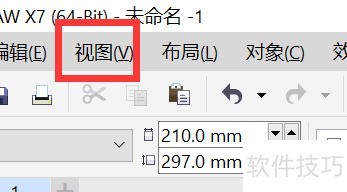
3、 点击菜单栏的视图,辅助线通常在此选项下找到。
4、 下方可见辅助线、对齐辅助线及动态辅助线。
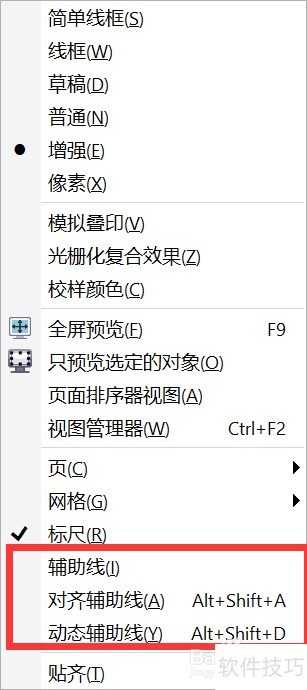
5、 先点击辅助线,再从标尺中直接拉出。
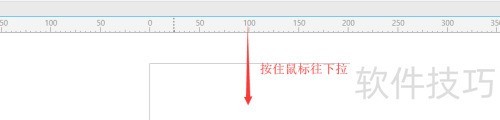
6、 这样就会出现一条辅助线。
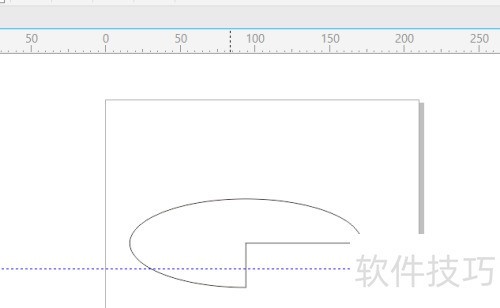
7、 视情况可拉出多条辅助线以供参考。
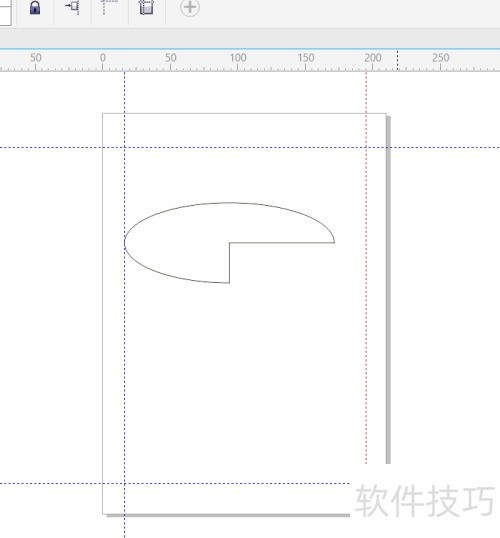
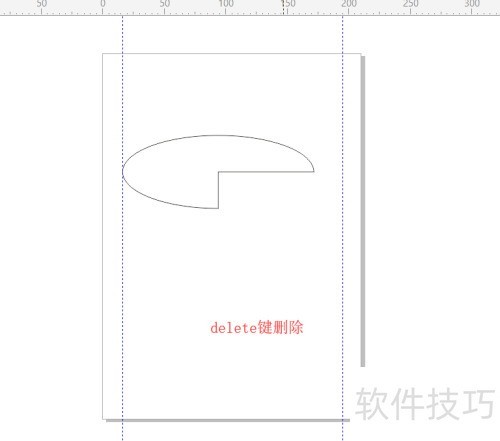
8、 要删除内容,直接按下delete键即可完成操作。
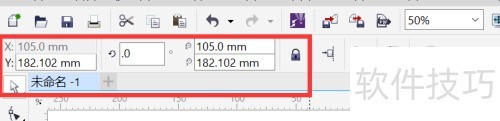
9、 其他辅助线操作基本相似,用于静态图片设计时,三种辅助线都很便捷。可通过顶部菜单栏设置辅助线,右侧的小锁图标可以锁定辅助线,防止意外移动,提升操作精度。
文章标题:CorelDRAWX7怎样添加垂直水平辅助线
文章链接://www.hpwebtech.com/jiqiao/325317.html
为给用户提供更多有价值信息,ZOL下载站整理发布,如果有侵权请联系删除,转载请保留出处。
相关软件推荐


其他类似技巧
- 2025-03-29 17:39:02coreldrawx7怎么安装
- 2025-03-28 21:17:01CorelDrawX7如何绘制连线? 绘制连线的三种方法
- 2025-03-28 13:30:01如何才能完全卸载CorelDrawX7
- 2025-03-27 14:13:01coreldraw x7如何激活
- 2025-03-27 12:23:01CorelDRAWX7制作气泡泡
- 2025-03-27 11:40:01CorelDRAWX7怎样添加垂直水平辅助线
- 2025-03-27 07:48:01广告设计软件CorelDRAW X7 打不开?
- 2025-03-26 19:45:02CorelDRAW X7如何修改字体大小
- 2025-03-26 08:31:01用CorelDRAWX7绘制孔雀开平
- 2025-03-26 07:52:01CoreldrawX7绘制荷花
CorelDRAW X7软件简介
CorelDRAW X7中文版是一款通用而且强大的图形设计软件 无论你是一个有抱负的艺术家还是一个有经验的设计师,CorelDRAW X7丰富的内容环境和专业的平面设计,照片编辑和网页设计功能可以表达你的设计风格和创意无限的可能性。全新的外观、新增的必备工具和增强的主要功能,CorelDRAW X7打开了通往新创意的大门。我们设计... 详细介绍»


