

Photoshop8.0如何将多张图片转换为PDF文件?

软件分类:平面设计大小:52.56 MB时间:2023-08-14
软件介绍:Photoshop8对于图片的处理能力已经不需要多少,摄像,摄影,媒体和视频从事人员的专业装机的必备选择。不仅对于专业从事图片制作者,由于互联网这几年的极速发展,现在Photoshop也已经成为平民草根化的图象处理软件,多种恶搞合成图片都是用Photoshop做成的。有这样一款草根都会用的专业级的图象处理软件深受欢迎对用户来说也是一件幸福的事情。
如何用Photoshop 8.0将多张图片转换为PDF文件?
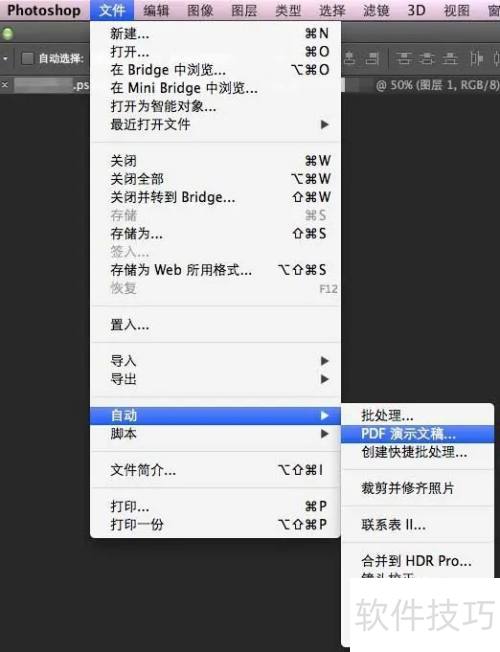
1、 打开Photoshop,依次点击文件、自动和PDF批处理功能选项。
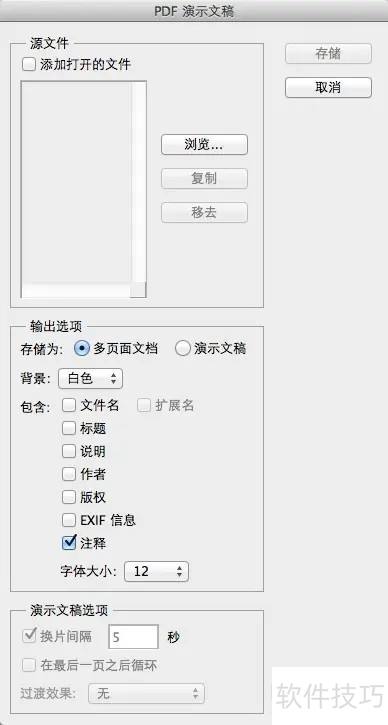
2、 2、点击按钮,选取要创建的图片文件。
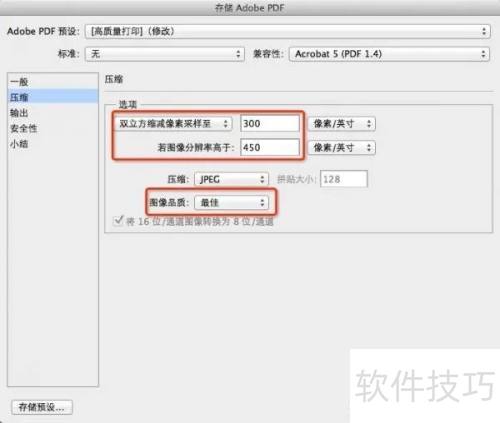
3、 选择图片并排序,拖动图片名称调整顺序,按需设置后,点击存储PDF即可完成操作。
文章标题:Photoshop8.0如何将多张图片转换为PDF文件?
文章链接://www.hpwebtech.com/jiqiao/325337.html
为给用户提供更多有价值信息,ZOL下载站整理发布,如果有侵权请联系删除,转载请保留出处。
相关软件推荐


其他类似技巧
- 2025-03-30 13:37:01photoshop8.0教程
- 2025-03-27 14:12:01photoshop8.0怎么抠图?
- 2025-03-27 12:02:01Photoshop8.0如何将多张图片转换为PDF文件?
- 2025-03-27 11:53:01adobephotoshop8.0怎么制动按钮
- 2025-03-25 21:00:01如何安装Photoshop8.0
- 2025-03-25 20:38:01photoshop8.0停止工作如何解决
- 2025-03-25 17:50:02【adobe Photoshop 8.0】64位 / 32位怎么下载
- 2025-01-06 06:45:02作图软件软件有哪些 最热作图软件软件推荐
- 2025-01-05 08:10:02作图软件软件选择哪些 热门作图软件软件排行榜
- 2024-12-29 08:26:02作图软件软件下载 高人气免费作图软件软件精选
Photoshop8.0软件简介
&160; &160; &160; Adobe Photoshop 8.0&160;破解版软件一直是业界最强的图像处理软件,不仅服务于专业的图片设计师,也成为平民草根化的图象处理软件,很多恶搞合成图都是用Photoshop做成。photoshop 8.0破解版对之前版本做出重大升级,ps软件从这代开始被重新命名为photoshop CS,而不是传统意义上说讲的Photoshop了。&1... 详细介绍»


