

视频片段怎么变成gif动态图片—“视频GIF转换”

软件分类:动画制作大小:22.79 MB时间:2025-02-08
软件介绍:视频GIF转换软件能够实现任意视频剪切并转换为GIF动态文件。视频GIF转换支持各种常用视频格式:AVI, MPEG, MP4, WMV, MKV, MOV, VOB, RMVB等。界面简单实用,用户操作方便,只需几步就能够从视频文件中截取并制作出自己的GIF文件。并且可以设置GIF的播放速度和画面质量。
常看到他人用视频片段制动态图,咋做的?小编来教你。
1、 在电脑上打开视频GIF转换。
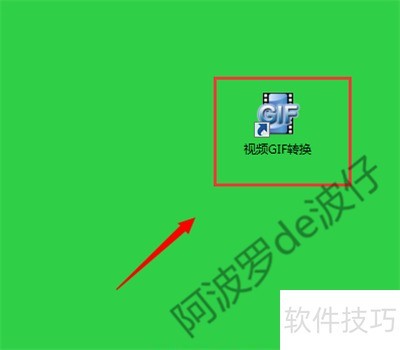
2、 主界面上,点击按钮。
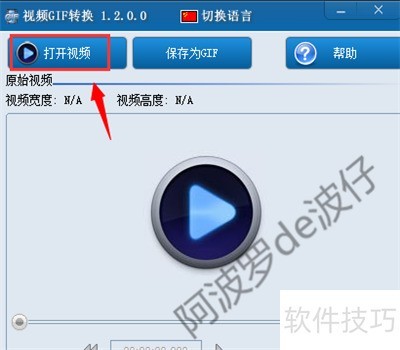
3、 选择视频后,点击与。
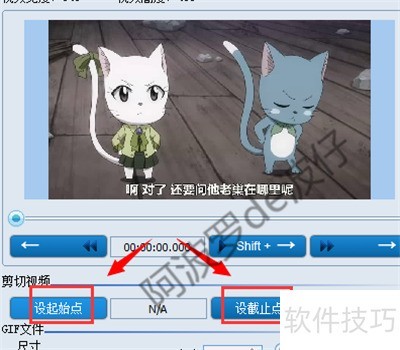
4、 尺寸、播放速度等也能够进行设置。
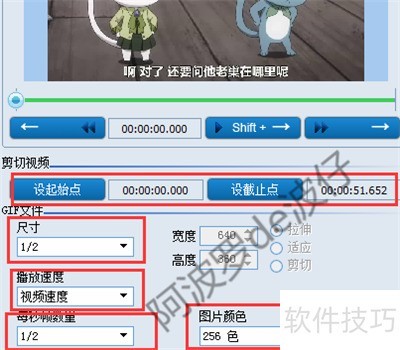
5、 设置完毕后,点击。
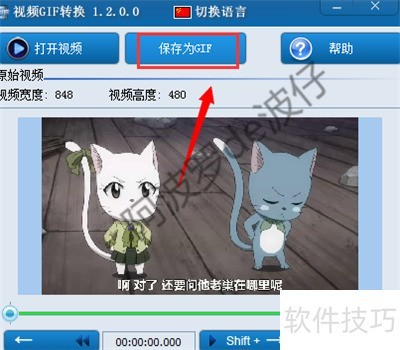
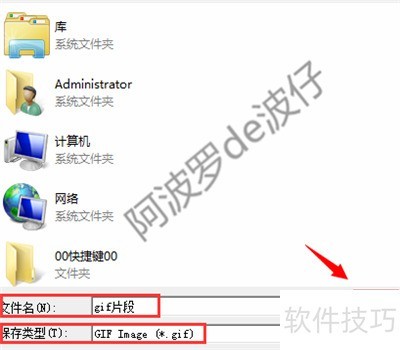
6、 输入文件名,将保存类型选为*gif后点击。
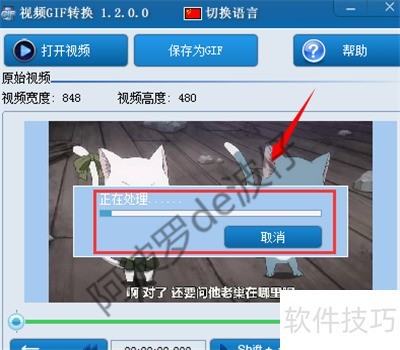
7、 经过一段时间的正在处理就完成了。
文章标题:视频片段怎么变成gif动态图片—“视频GIF转换”
文章链接://www.hpwebtech.com/jiqiao/326056.html
为给用户提供更多有价值信息,ZOL下载站整理发布,如果有侵权请联系删除,转载请保留出处。


其他类似技巧
- 2025-03-28 07:50:01视频片段怎么变成gif动态图片—“视频GIF转换”
- 2025-03-26 09:45:01视频GIF转换器怎么将视频转GIF
- 2024-06-06 18:20:012024年视频转GIF软件:轻松制作精美GIF
- 2024-04-29 16:24:072024年动画制作软件精选推荐
- 2024-04-29 16:24:072024年动画制作软件:功能全面还是易用性更重要?
视频GIF转换软件简介
视频GIF转换器能够实现任意视频剪切并转换为GIF动态文件。视频GIF转换支持各种常用视频格式:AVI, MPEG, MP4, WMV, MKV, MOV, VOB, RMVB等。
界面简单实用,用户操作方便,只需几步就能够从视频文件中截取并制作出自己的GIF文件。可以设置GIF的播放速度和画面质量,可添加图片或文字水印。
&...
详细介绍»


