

ACDSee如何打开图片

软件分类:看图软件大小:1.34 MB时间:2020-08-04
软件介绍:ACDSee 18 附带的工具可以帮助您整理和完善相片并感动您的朋友和家人。ACDSee 18 将赋予您前所未有的高效率。跟踪日益庞大的相集。zol提供ACDSee18下载。
ACDSee是一款大家常用的简易图片编辑软件,能快速便捷地对图片做简单修饰美化等。下面来给大家讲讲ACDSee怎样打开图片。
1、 在电脑桌面,鼠标右键单击图片,于弹出的选项卡中选ACDSee打开图片就行,就像图里展示的那样。
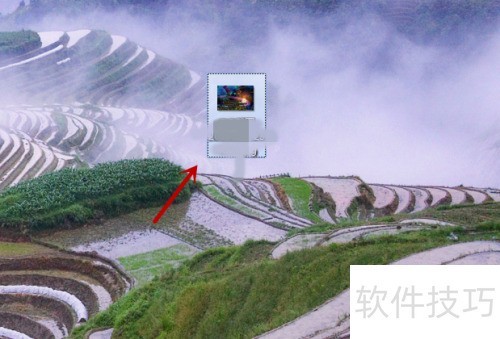
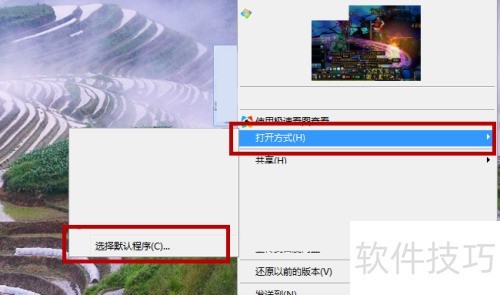
2、 很多人发现选项里没有ACDSee。大家可在选项中点击,于打开的选项里找到ACDSee来打开图片;若没看到,可点击,直接选择ACDSee就能用它打开图片了,所示。
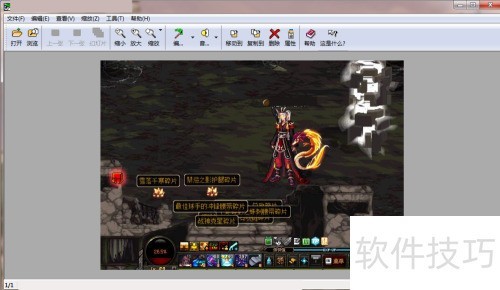
3、 图片打开后会显示ACDSee的图片打开界面,这样就能使用上面的功能编辑图片了,所示。
4、 先打开ACDSee进入主界面,接着在左上角点击选项打开选项卡,就像图中展示的那样。
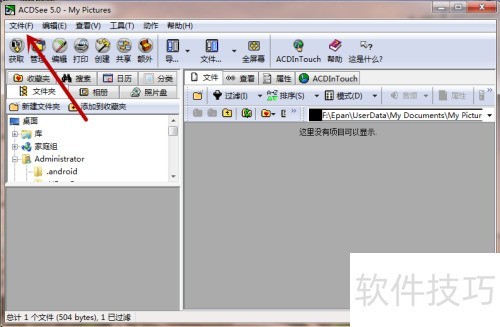
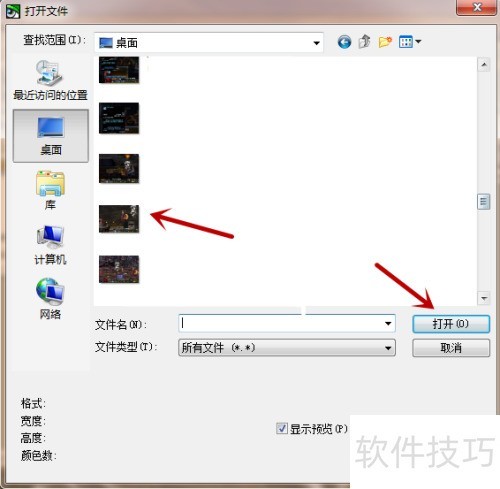
5、 之后在选项卡点击,或按快捷键,就能打开图片选择窗口,情况所示。
6、 然后我们在磁盘里选好图标,点击,就能用ACDSee打开图片了,所示。
文章标题:ACDSee如何打开图片
文章链接://www.hpwebtech.com/jiqiao/326076.html
为给用户提供更多有价值信息,ZOL下载站整理发布,如果有侵权请联系删除,转载请保留出处。


其他类似技巧
- 2026-01-04 11:26:01ACDSee Photo 2019怎么开启启用ACDsee picaview
- 2025-03-30 22:41:01acdsee如何删除图片
- 2025-03-30 13:53:01禁止ACDSee播放音视频
- 2025-03-30 11:01:01acdsee怎么用 acdsee怎么编辑图片
- 2025-03-29 06:34:01ACDsee如何设置自动更新
- 2025-03-28 15:18:01ACDSee如何使用黏贴功能
- 2025-03-28 13:31:01ACDSee如何打开启用ACDSee Picaview
- 2025-03-28 11:56:01ACDSee确认从ACDSee类别删除文件怎样关闭
- 2025-03-28 08:11:01ACDSee如何打开图片
- 2025-03-28 07:31:01ACDSee下的ACDSee Picaview属性如何关闭
ACDSee软件简介
ACDSee 18 附带的工具可以帮助您整理和完善相片并感动您的朋友和家人。ACDSee 18 将赋予您前所未有的高效率。跟踪日益庞大的相集。zol提供ACDSee18下载。
ACDSee 18 附带的工具可以帮助您整理和完善相片并感动您的朋友和家人。专门设计的一系列强大的自动功能让您的工作流程顺畅地进行下去,许多新的过滤器让...
详细介绍»


