

视频怎么添加配音?(视频编辑专家版)

软件分类:视频编辑大小:27.47 MB时间:2023-09-08
软件介绍:视频编辑专家是一款专业的视频编辑软件,视频编辑专家是视频爱好者必备的工具。支持几乎所有主流视频格式。ZOL视频编辑专家官方版下载。
如何为视频添加配音和背景音乐?
1、 网络搜索视频编辑专家后下载安装。

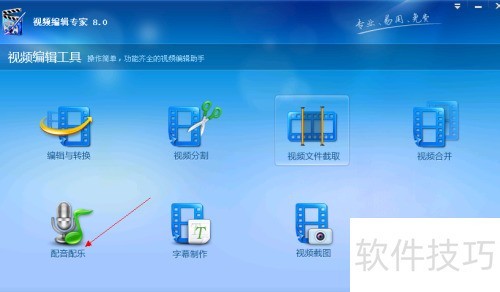
2、 开启视频编辑专家,选择功能。
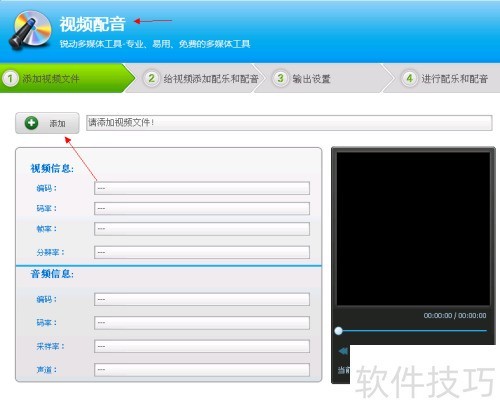
3、 打开视频配音界面后,点击添加选项。
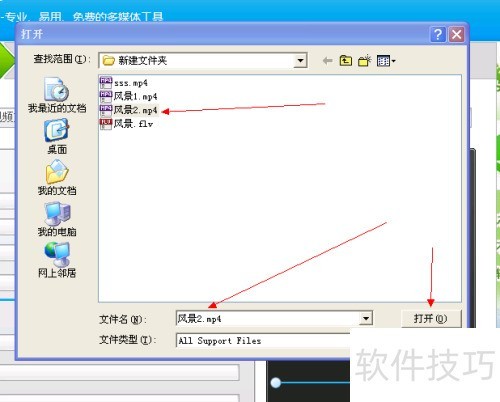
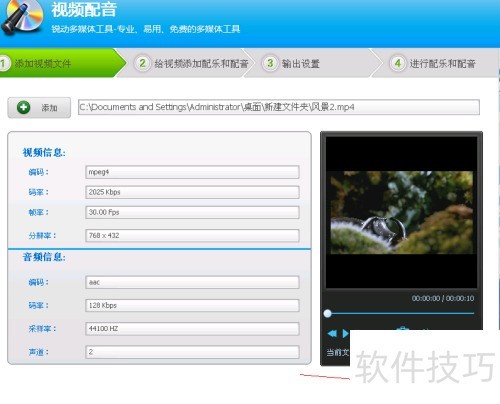
4、 上传需要配音的视频文件
5、 点击下一步选项继续
6、 点击配乐—新增配乐选项,添加适合的音乐。
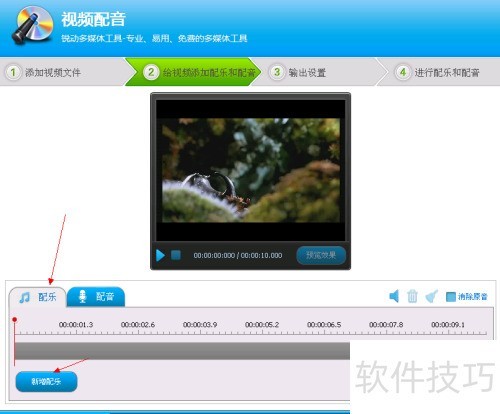
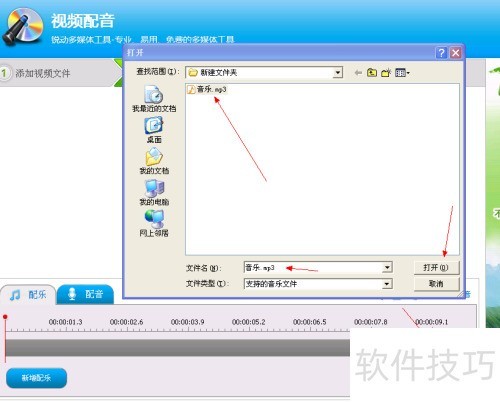
7、 添加准备好的音乐文件,点击即可完成操作。
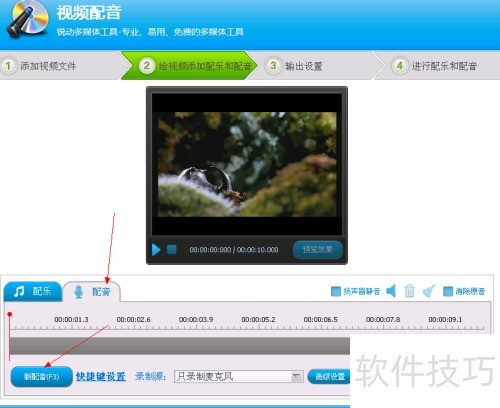
8、 点击,输入配音内容(需麦克风),然后点击即可完成操作。
9、 点击消除原音选项,可去除视频中原有声音。
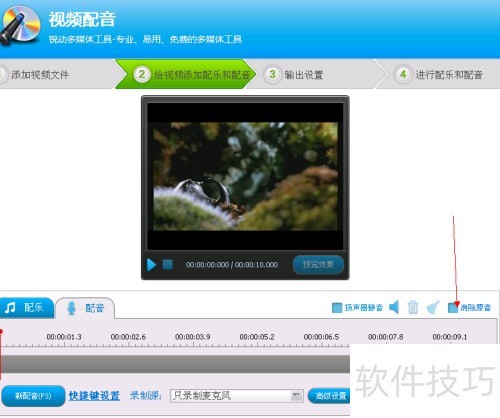
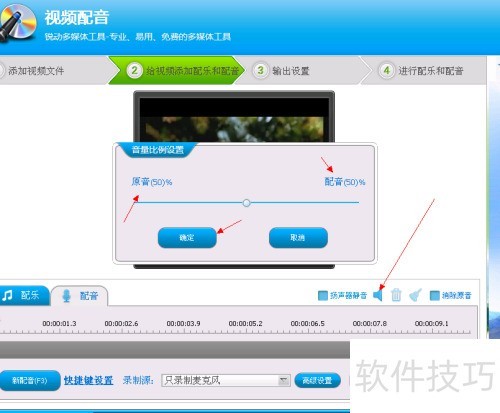
10、 点击喇叭图标,可调整原音与配音的比例。
文章标题:视频怎么添加配音?(视频编辑专家版)
文章链接://www.hpwebtech.com/jiqiao/326109.html
为给用户提供更多有价值信息,ZOL下载站整理发布,如果有侵权请联系删除,转载请保留出处。


其他类似技巧
- 2025-03-31 09:27:01视频编辑专家:[5]如何合并视频
- 2025-03-31 08:19:01怎样用视频编辑专家添加视频字幕
- 2025-03-31 06:23:02视频编辑专家:[2]如何截取视频片段
- 2025-03-31 06:03:01视频编辑专家(9.2版本)安装评测
- 2025-03-30 22:20:01视频编辑专家:[1]如何给视频配音
- 2025-03-30 22:15:02安全软件检测到恶意软件(视频编辑专家)并删除
- 2025-03-30 21:12:01如何使用视频编辑专家进行视频合并
- 2025-03-30 21:04:01如何使用视频编辑专家工具软件对视频进行截取
- 2025-03-30 20:59:02如何使用视频编辑专家给视频添加字幕
- 2025-03-30 20:04:02如何使用视频编辑专家给视频配音配乐
视频编辑专家软件简介
视频编辑专家是一款专业的视频编辑软件,包含视频合并专家、AVI MPEG视频合并专家 、视频分割专家、 视频截取专家 、RMVB视频合并专家的所有功能,是视频爱好者必备的工具!全部功能:1、编辑与转换2、视频分割3、视频文件截取 4、视频合并 5、配音配乐6、字幕制作7、视频截图
...
详细介绍»


