

如何使用视频编辑专家给视频配音配乐

在进行视频创作时,为了提升作品的听觉体验,我们常常需要为视频加入声音元素。现在主流的视频编辑软件大多支持添加音效功能。本期将为大家详细演示使用视频编辑专家为视频添加音乐效果的具体操作步骤。
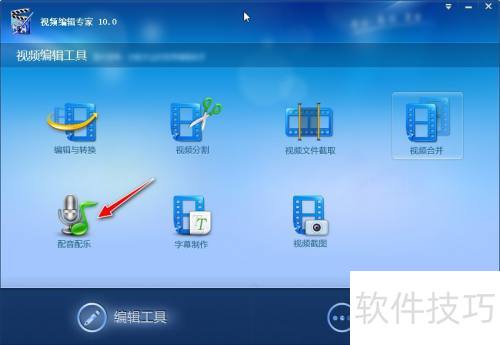
1、 开启视频编辑专家软件,点击配音配乐选项。
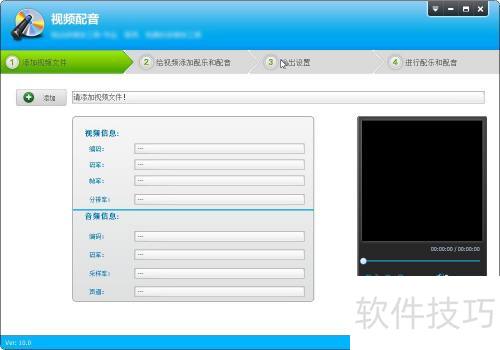
2、 开启视频配音操作窗口。
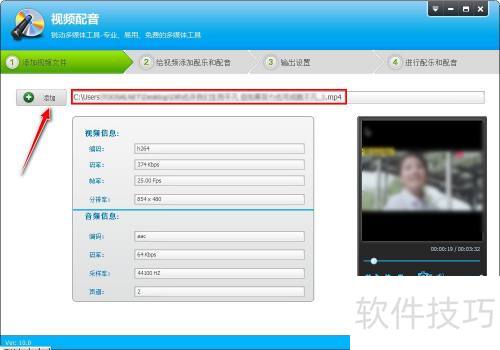
3、 点击添加按钮,从本地选取视频文件后添加,再点击下一步。
4、 点击新增配乐按钮,选择一个音频文件用作背景音乐。
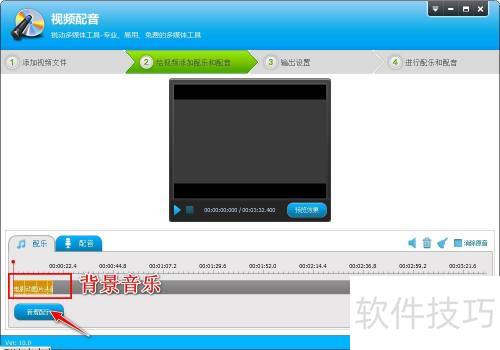
5、 再选择配音栏,点击新配音按钮。
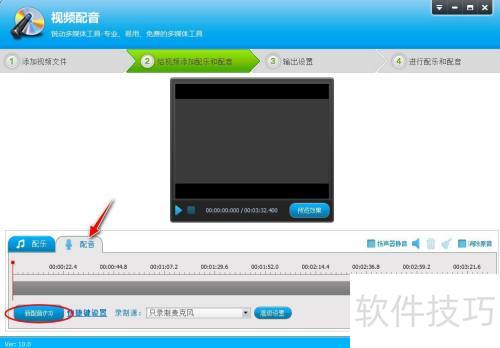
6、 对着麦克风为视频内容同步配音。

7、 配音完成后,点击下一步按钮继续。
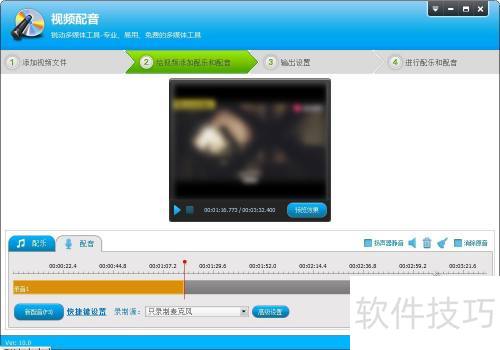
8、 设定视频处理的输出文件夹,点击下一步按钮,即可开始生成带音效的合成视频。
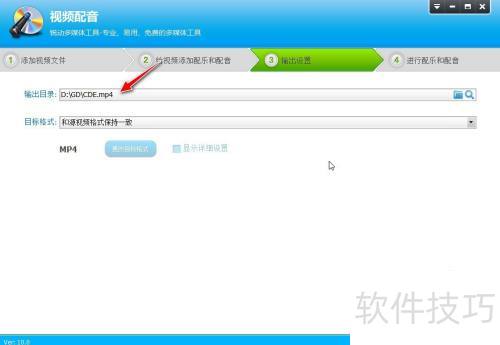
9、 稍等片刻,视频配音配乐即可完成。在指定输出目录中,能够找到生成的含声音视频文件。
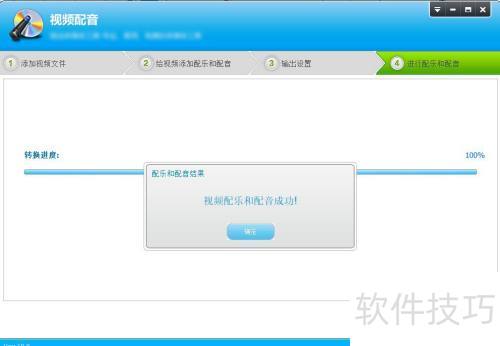
10、 开启视频编辑专家,选取配音配乐功能。
11、 开启视频配音操作窗口。
12、 点击添加按钮,从本地选择视频文件添加,然后点击下一步继续操作。
13、 点击新增配乐按钮,选取一个音频文件用作背景音乐。
14、 然后选择配音选项,点击新配音按钮进行操作。
15、 对着麦克风为视频内容同步配音。
16、 配音完成后,点击下一步按钮继续操作。
17、 设定视频处理的输出文件夹,点击下一步按钮,即可生成带音频的合成视频。
18、 稍等片刻,视频配音配乐即可完成。前往指定输出目录,查找带有声音的生成视频文件。
文章标题:如何使用视频编辑专家给视频配音配乐
文章链接://www.hpwebtech.com/jiqiao/328577.html
为给用户提供更多有价值信息,ZOL下载站整理发布,如果有侵权请联系删除,转载请保留出处。
- 上一问:如何用视频编辑专家给视频加上字幕
- 下一问:如何使用视频编辑专家给视频添加字幕


其他类似技巧
- 2025-03-31 09:27:01视频编辑专家:[5]如何合并视频
- 2025-03-31 08:19:01怎样用视频编辑专家添加视频字幕
- 2025-03-31 06:23:02视频编辑专家:[2]如何截取视频片段
- 2025-03-31 06:03:01视频编辑专家(9.2版本)安装评测
- 2025-03-30 22:20:01视频编辑专家:[1]如何给视频配音
- 2025-03-30 22:15:02安全软件检测到恶意软件(视频编辑专家)并删除
- 2025-03-30 21:12:01如何使用视频编辑专家进行视频合并
- 2025-03-30 21:04:01如何使用视频编辑专家工具软件对视频进行截取
- 2025-03-30 20:59:02如何使用视频编辑专家给视频添加字幕
- 2025-03-30 20:04:02如何使用视频编辑专家给视频配音配乐
视频编辑专家软件简介
视频编辑专家是一款专业的视频编辑软件,包含视频合并专家、AVI MPEG视频合并专家 、视频分割专家、 视频截取专家 、RMVB视频合并专家的所有功能,是视频爱好者必备的工具!全部功能:1、编辑与转换2、视频分割3、视频文件截取 4、视频合并 5、配音配乐6、字幕制作7、视频截图
...
详细介绍»


