

CuteFTP工具如何自定义日志路径

软件分类:FTP软件大小:19.56 MB时间:2022-02-23
软件介绍:CuteFTP是一个全新的商业级FTP客户端程序,CuteFTP加强的文件传输系统能够完全满足今天的商家们的应用需求。zol提供CuteFTP中文版下载。
在使用CuteFTP客户端时,可自定义日志路径。具体如何设置?下面将由小编为大家演示操作步骤。
1、 启动电脑中安装的CuteFTP工具软件。
2、 打开软件,进入主操作界面。
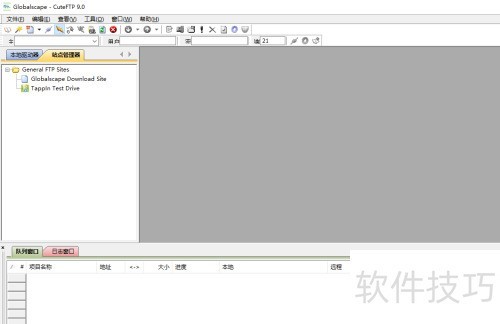
3、 请选择工具下的全局选项菜单。
4、 开启全局选项操作对话框。
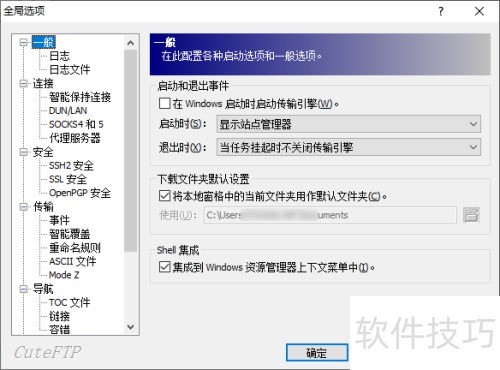
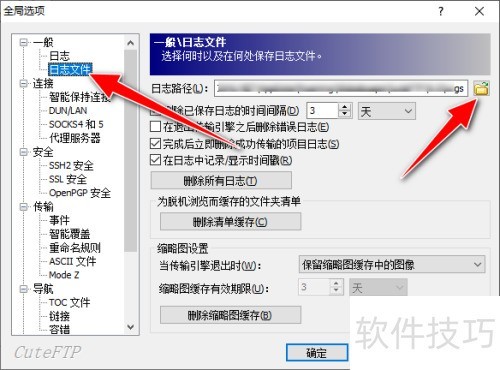
5、 在日志文件菜单栏中,点击日志文件右侧的文件夹图标按钮。
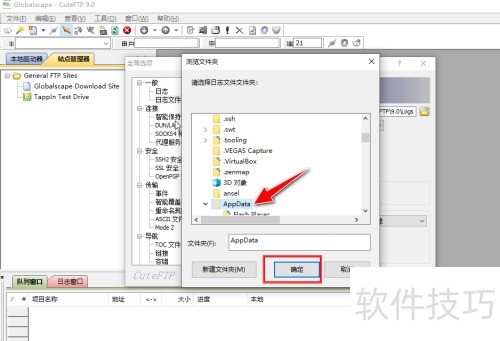
6、 打开浏览文件夹对话框,手动选择目标目录,随后点击确定按钮以应用设置。
文章标题:CuteFTP工具如何自定义日志路径
文章链接://www.hpwebtech.com/jiqiao/326256.html
为给用户提供更多有价值信息,ZOL下载站整理发布,如果有侵权请联系删除,转载请保留出处。


其他类似技巧
- 2025-03-31 06:44:01cuteFTP 9.0设置文件编辑器
- 2025-03-30 18:46:01如何使用cuteftp上传到空间
- 2025-03-29 22:40:01CuteFTP连接向导详细图文教程
- 2025-03-29 13:31:01怎么用FTP软件上传-CuteFTP
- 2025-03-29 11:01:01Win7系统CuteFTP的下载与安装步骤
- 2025-03-28 16:38:01文件在CuteFTP pro中进行批处理传输
- 2025-03-28 11:29:01CuteFTP工具如何自定义日志路径
- 2025-03-28 11:21:01向大家传授对CuteFTP进行简单的设置
- 2025-01-08 09:01:01CuteFTP操作全知道:从上传到设置编辑器的实用技巧
- 2025-01-08 08:08:01CuteFTP软件:操作技巧全解析,满足商业文件传输需求
CuteFTP软件简介
CuteFTP是一个全新的商业级FTP客户端程序,CuteFTP加强的文件传输系统能够完全满足今天的商家们的应用需求。zol提供CuteFTP破解版下载。 这里文件通过构建于SSL或SSH2安全认证的客户机/服务器系统进行传输,为WAN、Extranet开发管理人员提供最经济的解决方案! 企业再不需要为了一套安全的... 详细介绍»


