

SmartFTP工具及其安装使用详细图文教程

一款实用的FTP工具是每位SEO人员的理想选择,很多站长都青睐FlashFXP。不过,这个工具的版本繁多,使用体验参差不齐。贵阳SEO在最初尝试了多个版本,发现它们大多只能免费试用一个月,到期后需重新注册,十分麻烦。经过一番努力,最终找到了一款满意的FlashFXP:功能强大、传输速度快、支持在线编辑,最重要的是无时间限制。这款工具已稳定使用一年多,操作顺手,极大提升了工作效率。
1、 一窗多务
2、 打开一个程序窗口,就能同时连接多个FTP站点。
3、 支持多线程上传与下载
4、 这样能大幅提升下载速度,非常适合内容丰富的整站下载。
5、 HTTP请求路径映射规则
6、 这对做网站SEO的朋友很实用,可直接复制FTP里的文件路径,程序会经URL映射将其转为HTTP路径。
7、 生成安全证书
8、 SmartFTP能够生成自签名的SSL证书。
9、 支持校验本地及远程文件完整性。
10、 SmartFTP 能对比本地和远程 FTP 文件,查找缺省文件非常便捷。
11、 用户界面友好支持
12、 SmartFTP 内置多种皮肤,用户可根据个人喜好自由切换。
13、 SmartFTP 在功能上已全面超越 FlashFXP。对于新手搭建网站时,若虚拟主机不具备解压缩功能,需要将程序文件逐一上传到服务器,使用 SmartFTP 这款 FTP 工具将具备显著优势。SmartFTP 支持多线程下载与上传,能够大幅提升传输速度。如果服务器性能允许,同时开启数十个线程进行上传也完全可行,且不会出现问题。
14、 首先,下载并安装smartFTP软件。
15、 下载:smartFTP工具压缩包
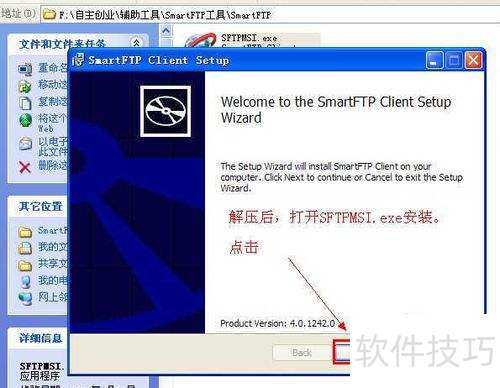
16、 解压后开始安装
17、 下载完成后,解压并安装。
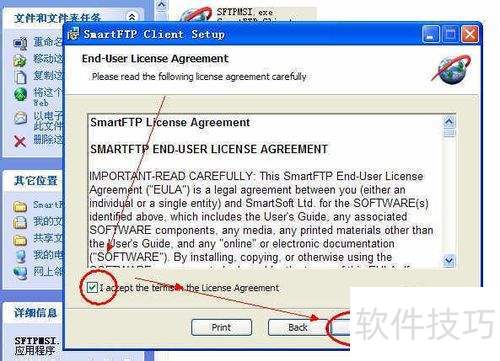
18、 接受条款
19、 同意条款后打勾,然后点击下一步。
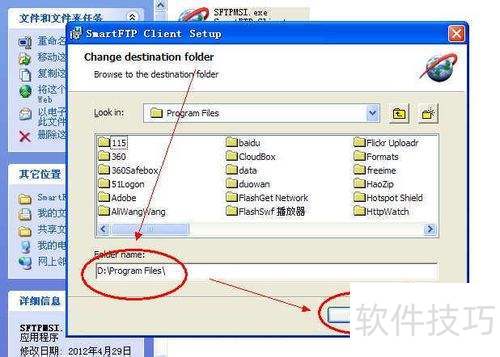
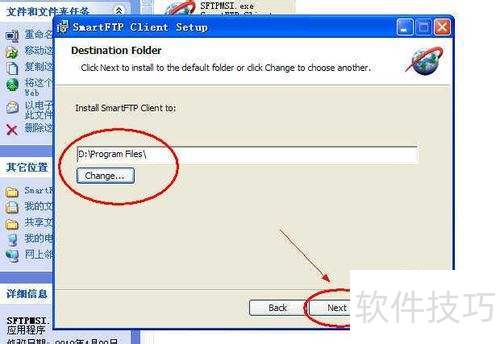
20、 挑选安装文件夹
21、 选择安装文件夹,可在编辑框修改路径,随后点击下一步继续操作。
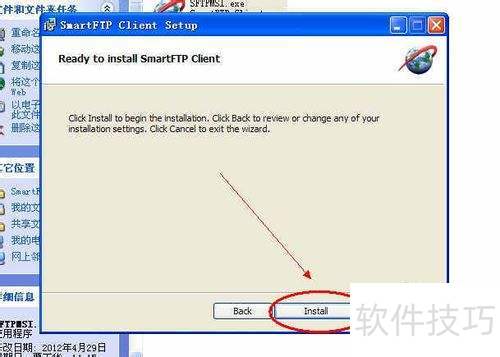
22、 进行安装
23、 点击Install按钮即可开始执行安装程序。
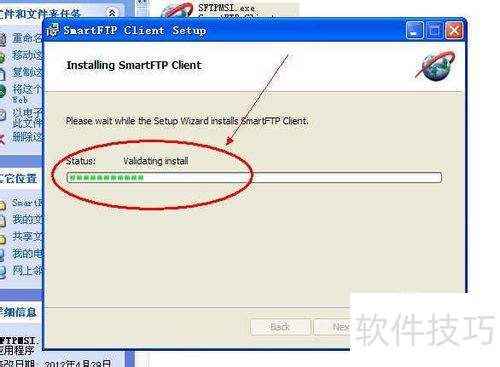
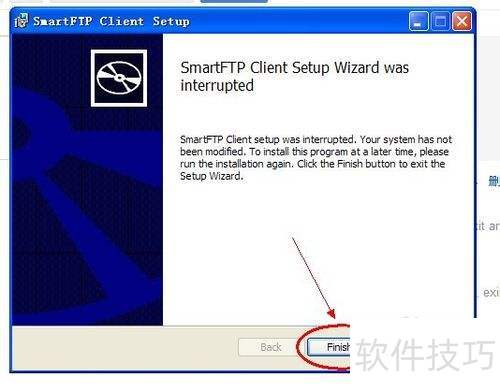
24、 安装已完成
25、 点击完成按钮结束操作。
26、 由此可见,SmartFTP的安装方式与其他软件无异,只需点击下一步即可完成安装。
27、 启动SmartFTP软件
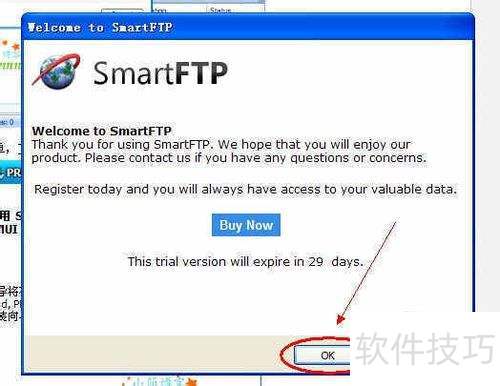
28、 安装完成后,打开SmartFTP,会出现欢迎使用的窗口。由于该软件为收费软件,但提供30天试用期,因此会显示此提示,直接点击确定即可。
29、 安装中文语言包
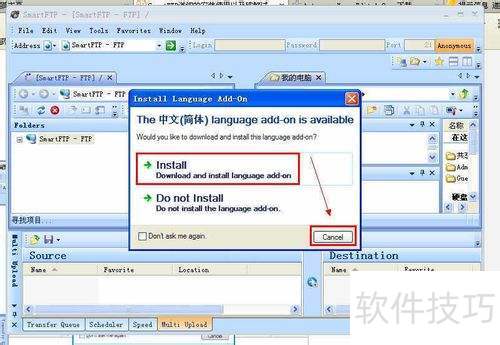
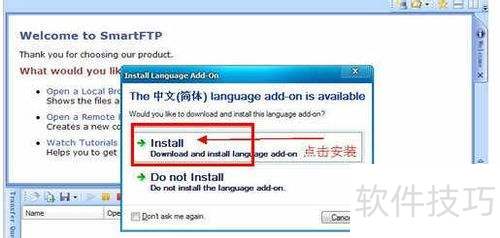
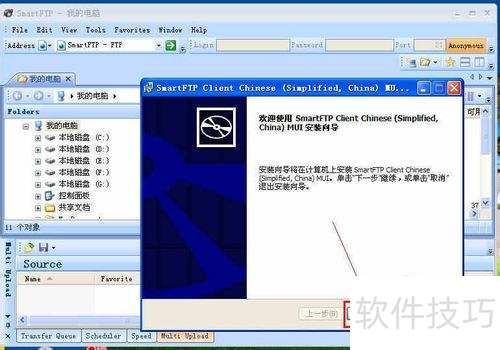
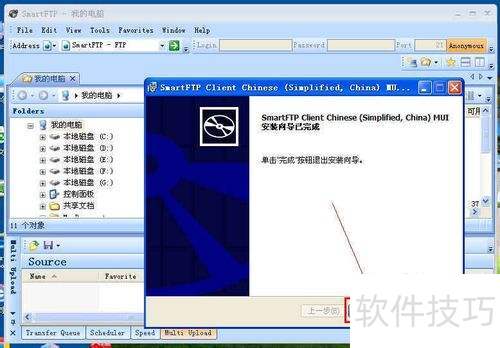
30、 软件主界面开启时,会自动弹出询问是否安装中文语言包。为便于使用,请点击install。安装仅需三个步骤,只需依次点击下一步,操作十分简便。所示。
31、 重新开始
32、 安装汉化语言包后,关闭并重启软件,界面将显示为中文。部分版本汉化效果不佳,若不适应,可自行寻找更完善的汉化包替换。
33、 安排SmartFTP工具的布局
34、 点击窗口,按个人习惯布局,主界面工具小窗支持鼠标拖动调整位置,更多功能需在使用过程中探索与掌握。
35、 掌握SmartFTP小技巧,提升使用效率。
36、 SmartFTP的试用期为30天,过期后开启软件时,点击确定会导致软件自动关闭。解决方法很简单,使用时调整系统时间即可正常打开,具体操作不再赘述。
37、 以上是SmartFTP工具的详细安装使用介绍。贵阳SEO认为,该工具优势明显,初期上手可能稍显不习惯是其唯一缺点。若能克服这一问题,必将受到众多SEO从业者的青睐和推崇。
文章标题:SmartFTP工具及其安装使用详细图文教程
文章链接://www.hpwebtech.com/jiqiao/326330.html
为给用户提供更多有价值信息,ZOL下载站整理发布,如果有侵权请联系删除,转载请保留出处。


其他类似技巧
- 2025-03-29 18:30:02如何在SmartFTP客户端启用File日志记录器
- 2025-03-29 11:49:01如何使用软件连接FTP服务器?SmartFTP怎么用
- 2025-03-28 12:49:01SmartFTP工具及其安装使用详细图文教程
- 2025-01-16 10:34:01SmartFTP:超强FTP客户端,操作技巧及使用方法全解析
- 2024-10-08 12:33:02FTP软件软件选择哪些 实用的FTP软件软件推荐
SmartFTP软件简介
SmartFTP是一款超强的FTP 客户端工具,使用与资源管理器类似的操作界面,使用简单,操作方便。可使用 FTP Search 来搜寻文件,而直接开启站台下载。SmartFTP功能介绍:SmartFTP是一套以IE及资源管理器的概念、简易操作的传输程序,可用来做Local端的文件管理,对于FTP站更如同资源管理器般的操作方式,支持鼠标右键... 详细介绍»


