

闪电音频剪辑怎么把导入的音频文件指定剪切掉

软件分类:音频处理大小:未知时间:2024-12-04
软件介绍:闪电音频剪辑软件是一款多功能的音乐音频编辑软件,剪切、复制、粘贴、插入音频、添加效果等多种编辑功能,支持的常见音视频音乐格式有:mp3/mp2/ogg/flac/m4a/wav/amr/ac3/wma/aiff/aifc/caf/m4r/aac/wv/mmf/ape/amr/au/voc/3gp/avi/flv/mkv/mov/mp4/mpg/swf/wmv;是一款非常适合初级用户的音频编辑工具。
喜欢音乐的朋友想处理音频文件,剪掉不好的片段。
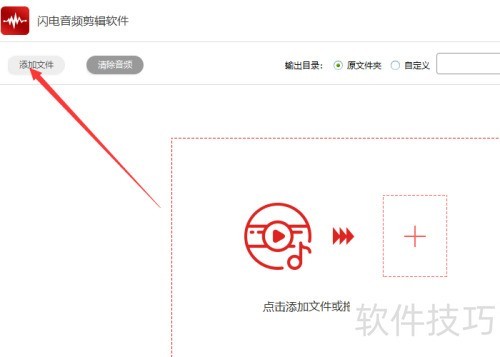
1、 在闪电音频编辑软件界面里,先打开需剪切的音频文件,然后单击添加文件按钮。
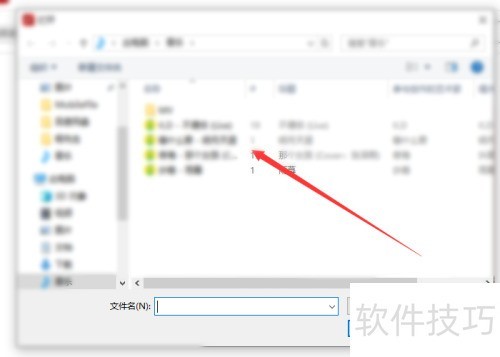
2、 随后,在打开的对话框里选取需要导入的音频文件。
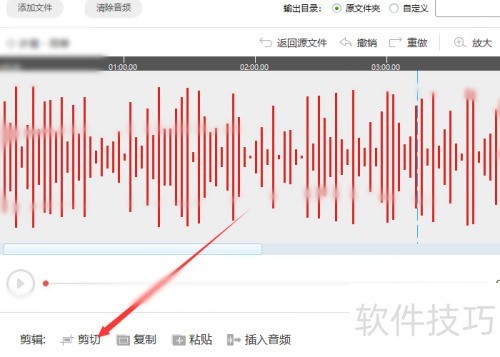
3、 接下来,在界面里点击剪切按钮。
4、 在音频波形区域中,拖动鼠标到需要剪切的位置。
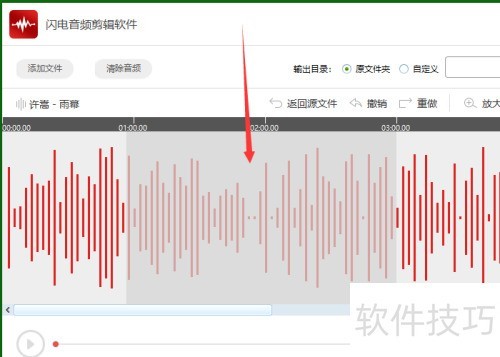
5、 接着,点击剪切按钮即可。
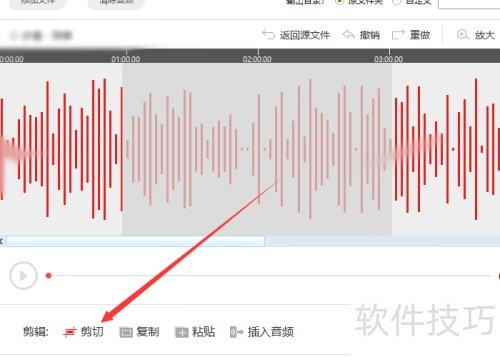
6、 然而,点击导出按钮后。
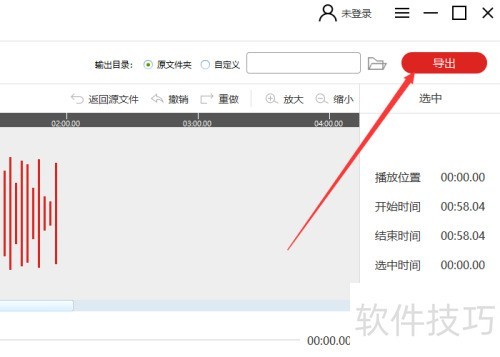
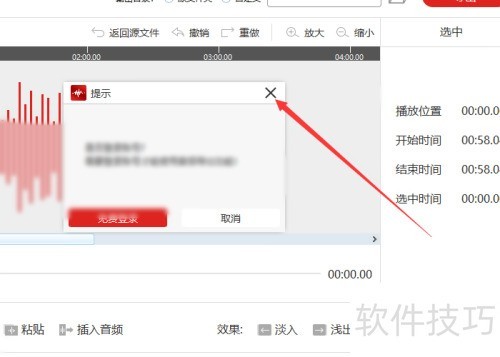
7、 此时,弹出提示对话框,请单击关闭按钮。
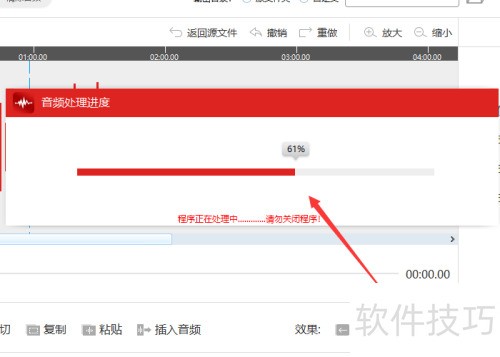
8、 再次出现音频处理进度提示框,等待完成即可成功剪切音频文件。
文章标题:闪电音频剪辑怎么把导入的音频文件指定剪切掉
文章链接://www.hpwebtech.com/jiqiao/326377.html
为给用户提供更多有价值信息,ZOL下载站整理发布,如果有侵权请联系删除,转载请保留出处。


其他类似技巧
- 2025-03-28 13:36:01闪电音频剪辑怎么把导入的音频文件指定剪切掉
- 2024-10-09 07:25:02音频处理软件哪个好 免费音频处理软件排行榜
- 2024-04-29 16:47:062024年音频处理软件下载量增长趋势分析
- 2024-04-28 15:35:372024年探索受欢迎的多媒体工具
- 2024-04-28 15:35:372024年免费多媒体软件:专业级与入门级的差异在哪?
- 2024-04-28 15:32:252024年免费多媒体软件:用户评价高的有哪些
- 2024-03-12 16:48:24闪电音频剪辑软件给音频加上淡入淡出效果的详细步骤
- 2024-03-12 16:48:24借助闪电音频剪辑软件给音频插入静音的操作流程
- 2024-03-12 16:48:24闪电音频剪辑软件手动输入选中音频时间段的操作方法
- 2024-03-12 16:48:24闪电音频剪辑软件截取音频的操作内容
闪电音频剪辑软件软件简介
闪电音频剪辑软件是一款多功能的音乐音频编辑软件,剪切、复制、粘贴、插入音频、添加效果、淡入、浅出、制作伴奏等多种编辑功能,支持的常见音视频音乐格式有:mp3/mp2/ogg/flac/m4a/wav/amr/ac3/wma/aiff/aifc/caf/m4r/aac/wv/mmf/ape/amr/au/voc/3gp/avi/flv/mkv/mov/mp4/mpg/swf/wmv;是一款非常适合初级用户的音频... 详细介绍»


