

如何使用GoldWave

可以尝试下载一款名为GoldWave的音频剪辑软件。这是一款功能全面的数字音乐编辑器,集成了声音编辑、播放、录制和格式转换等多种功能。它能够对音频文件进行格式转换等操作,同时支持多种音频格式,例如WAV、OGG、VOC、IFF、AIFF、AIFC、AU、SND、MP3、MAT、DWD、SMP、VOX、SDS、AVI、MOV以及APE等。此外,还能从CD、VCD、DVD或其他视频文件中提取音频内容。GoldWave内置了丰富的音频处理特效,涵盖基础效果如多普勒效应、回声、混响、降噪,还提供高级功能,允许用户通过公式计算生成理论上任意想要的声音,使用起来非常灵活多样。虽然它的体积小巧,但功能却十分强大。
1、 作为一款音频编辑软件,自然得先用音频文件入手!通过文件菜单中的打开命令,选定一个待编辑的文件,然后按下回车键。几乎无需等待,GoldWave瞬间就呈现出该文件的波形状态及其主操作界面,其响应速度令人印象深刻。整个界面从上至下清晰地分为三个主要部分:顶部是菜单栏与快捷工具按钮,中部展示波形图,底部显示文件属性信息。我的大部分操作集中在占据屏幕最大区域的波形显示区。若为立体声文件,波形会分为上下两个声道,可分别或同时对它们进行处理,非常方便直观。
2、 在对文件进行音频处理前,需要先选取一段音频(被选中的部分称为音频事件)。GoldWave的选取方式非常简单,主要通过鼠标左右键配合完成。只需在起始位置单击左键,再于终止位置单击右键,即可确定选择范围。选定后的音频事件会以高亮显示,后续的所有操作仅作用于该高亮区域,而其他阴影部分则保持不变。若发现选择有误或需更换区域,可通过编辑菜单中的选择查看命令(快捷键Ctrl+W)重新调整音频事件的选择范围。此时,新的目标区域将再次以高亮形式呈现,方便用户精准操作。
3、 音频编辑与Windows中的其他应用软件类似,也广泛运用了剪切、复制、粘贴和删除等基本操作命令。熟练掌握这些命令,有助于我们更快地入门并上手使用。在GoldWave中,这些常用的操作非常简单易行,不仅可以通过编辑菜单选择相关命令,还可以利用快捷键完成,其快捷键设置也与其他Windows软件大同小异。
4、 如果需要剪切一段音频,首先得选中目标部分,接着按下Ctrl+X即可。稍等片刻后,被选中的高亮部分会消失,只留下未选中的阴影区域。将指针移至想要粘贴的位置,通过选择查看命令调整好位置后,按Ctrl+V,刚才剪切的部分便会恢复到此处,整个过程与普通软件的操作如出一辙,十分便捷!
5、 同样地,复制可以使用Ctrl+C,删除则用Del键实现。万一在删除或其他操作中出现错误,也不必担心,只需按下Ctrl+Z即可撤销上一步操作。因此,在实际操作过程中,完全可以大胆尝试,因为任何失误都能轻松挽回!
6、 在波形显示区域下方,有一个以秒为单位的时间标尺,它清晰地标明了音频文件任意位置的时间点。这个标尺对于掌握音频处理时间和编辑长度非常有帮助,因此在实际操作中养成参考标尺的习惯是非常重要的,它能带来极大的便利。
7、 打开音频文件后,标尺下方会立即显示该文件的格式及其总时长,为我们提供了精确的时间量化参数。根据这些数据来规划音频处理步骤,可以有效减少不必要的操作。然而,有些音频文件过长,无法在一个屏幕上完全显示。这时可以通过两种方式解决:一是使用横向滚动条拖动查看;二是调整显示比例。在GoldWave中,调整显示比例非常简单,只需通过查看菜单中的放大或缩小命令即可完成,或者直接使用快捷键Shift+↑放大和Shift+↓缩小。
8、 如果需要更细致地观察波形振幅的变化,还可以增加纵向显示比例。方法与调整横向比例类似,可通过查看菜单中的垂直放大或垂直缩小选项实现,也可以用快捷键Ctrl+↑放大、Ctrl+↓缩小。调整后,屏幕上会出现纵向滚动条,通过拖动它,可以对波形进行更精细的分析。这种方法特别适合处理复杂或细节丰富的音频文件。
9、 在GoldWave中,立体声音频文件会以平行水平方式分别显示两个声道。如果在编辑时只想处理其中一个声道,而保持另一个声道不变,该怎样操作?只需使用编辑菜单中的声道命令,选择需要编辑的声道即可(上方为左声道,下方为右声道)。此时,你会发现所有操作仅作用于所选声道,未选中的另一声道会以深色显示,表示其不受影响。这样可以方便地单独调整某个声道的内容或效果。
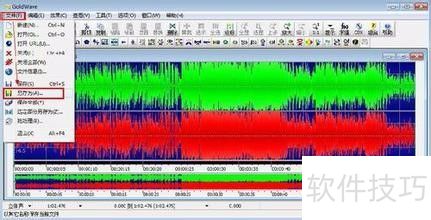
10、 在音频编辑中,插入空白区域是一种常用处理方式。选择编辑菜单中的插入静音命令,于弹出对话框输入时长,点击OK键。随后,在指针位置会出现设定的空白区域,操作便捷高效。

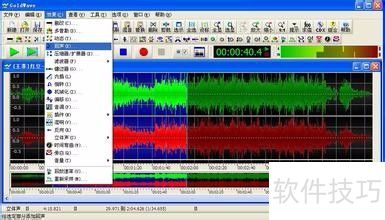
11、 GoldWave的效果菜单包含10多种常用音频特效,如压缩、延迟和回声等。这些特效广泛应用于日常音频处理领域,熟练掌握它们的用法,可以提升我们在多媒体制作与音效合成中的操作效率,达到理想效果。需要注意的是,汉化版本中部分命令的中文翻译存在不准确之处,因此我们在这里采用更贴切的表达方式进行说明,以便用户更好地理解和使用相关功能。
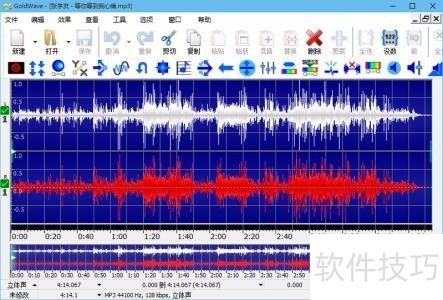
12、 回声,简单来说,就是声音发出后经过一段时间再返回到我们耳边,就像在旷野中对着高山呼喊一样。在许多影视剪辑和配音作品中,这种效果被广泛使用。利用GoldWave制作回声非常简便:只需从效果菜单中选择回声命令,随后在弹出的对话框里设置延迟时间、音量大小,并勾选混响选项即可。其中,延迟时间越长,声音延续的时间就越久,回声重复次数也越多,效果会更加明显。而音量参数则用来调节反射声的强弱,建议不要设置过高,否则会显得不够自然。同时,开启混响功能可以让声音听起来更加圆润且富有空间感,因此通常建议将其启用。
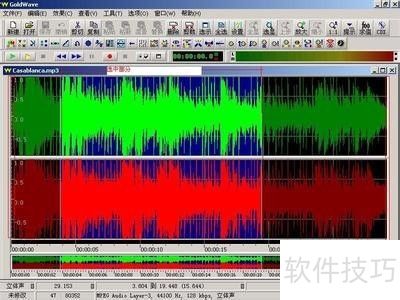
13、 均衡调节是音频编辑中非常关键的一种处理方式,它可以通过优化音频文件的频率构成,帮助我们实现理想的声音效果。在GoldWave中,只需选择效果菜单下的过滤器(Filter)-变量EQ(参数均衡器),即可打开10段参数均衡器对话框。
14、 对于10段参数均衡器的调节,最简便的方式是直接拖动代表不同频段的数字标识到目标位置。需要注意的是,每一段声音的增益(Gain)不可设置得过高,否则可能会导致过载失真。
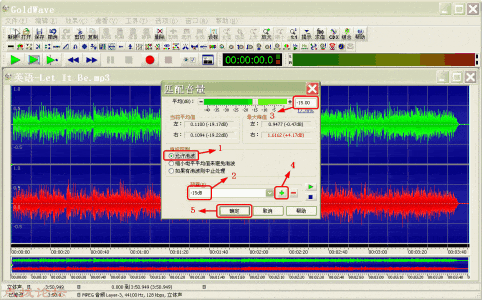
15、 此外,GoldWave还提供了丰富的音量效果选项,满足多样化的音量调整需求。在其音量效果子菜单中,包括改变选择部分音量大小、淡出淡入效果、音量最大化以及音量包络线等功能命令。其中,改变音量大小命令以百分比形式对音量进行提升或降低操作,建议不要将数值设得过大以免影响音质。如果希望在不产生过载的前提下最大程度提升音量,可以使用音量最大化命令,这是GoldWave提供的一个极为便捷且实用的功能,通常在歌曲刻录CD前都需要进行一次这样的处理。
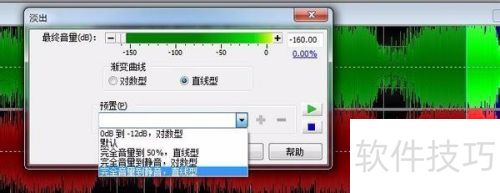
16、 制作淡出淡入效果也非常简单,只需选择相应命令并输入起始或结束时的音量百分比即可。调整完成后,你会发现音量变化更加自然流畅。而当需要针对音频的不同位置设置差异化的音量变化时,则需要用到音量包络线。通过打开包络线对话框,利用鼠标添加和调整音量点的位置,最后确认保存即可完成精确的音量控制。
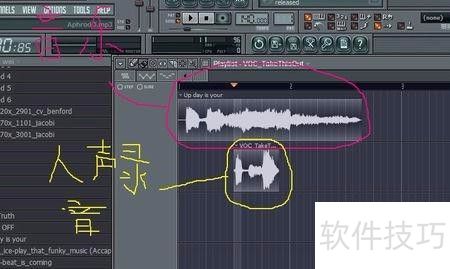
17、 声相效果用于调整和改变左右声道的声音位置,从而实现声相编辑。在GoldWave的声相功能里,交换声道位置与声相包络线最为实用。交换声道位置是将左、右声道的数据互换,只需选择菜单中的效果-立体声-交换即可完成。声相包络线类似于音量包络线,可以灵活控制不同部分的声相变化,操作便捷。此外,GoldWave还提供了其他简单易用的效果,如返相、静音、颠倒和偏移等。这些功能使用一次便能理解其含义,为音频处理带来更多可能性。
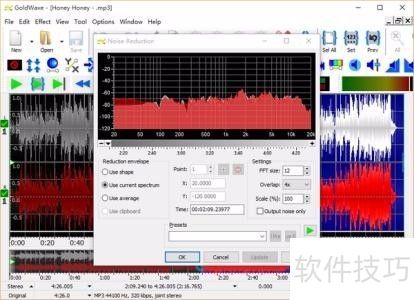
18、 GoldWave不仅提供了丰富的音频效果制作功能,还具备许多实用工具,如CD音轨提取、批量格式转换以及对多种媒体格式的支持等。
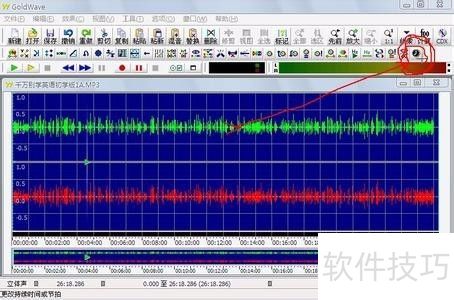
19、 对于需要从CD中获取音频素材的用户来说,无需再借助其他软件进行复杂的格式转换。只需在GoldWave的工具菜单中选择CD声音提取命令,便可轻松完成操作。在CD抓音轨对话框中选择目标音轨,点击保存按钮并指定文件名与存储路径即可。这一过程简单高效,大大节省了时间。
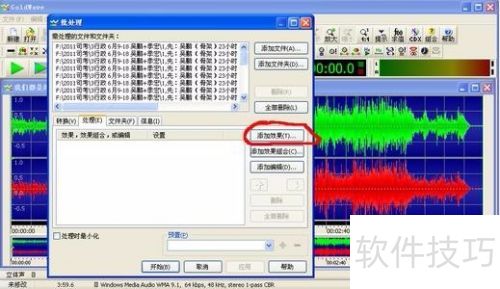
20、 此外,GoldWave的批量格式转换功能也极为出色。它可以同时打开多个支持的文件,并快速将它们转换为其他音频格式,运行效率高且转换效果理想,因此深受许多用户的喜爱。要使用该功能,可从文件菜单中选择批量转换命令,在弹出的对话框里添加待处理的多个文件,然后设置转换后的格式及保存路径,最后点击开始按钮。稍作等待后,你就能在设定的路径下找到新生成的音频文件了。这些功能让GoldWave成为音频处理领域的一款强大工具。
文章标题:如何使用GoldWave
文章链接://www.hpwebtech.com/jiqiao/326508.html
为给用户提供更多有价值信息,ZOL下载站整理发布,如果有侵权请联系删除,转载请保留出处。
- 上一问:怎样用goldwave截取声音片段
- 下一问:GoldWave如何设置环境语言


其他类似技巧
- 2025-03-31 09:18:01GoldWave完全消除人声
- 2025-03-30 22:53:01GoldWave如何更改新文件的持续时间
- 2025-03-30 22:46:01goldwave怎么清除最近的文件列表
- 2025-03-30 20:06:01GoldWave如何添加动力学效果
- 2025-03-30 19:39:02GoldWave如何设置过滤直流偏移
- 2025-03-30 17:14:01使用GOLDWAVE转换音频文件
- 2025-03-30 16:54:01GoldWave如何添加多普勒效果
- 2025-03-30 16:14:01GoldWave如何使用均衡器
- 2025-03-30 13:47:01goldwave怎么更改窗口主题?
- 2025-03-30 13:22:02GoldWave怎么设置键盘快捷键
GoldWave软件简介
GoldWave是一款专业强大的数字音乐编辑软件,同时GoldWave是一款集声音编辑、播放、录制和转换的音频工具。GoldWave中文版还可以对音频内容进行转换格式等处理。GoldWave体积小巧,功能却无比强大,支持许多格式的音频文件,包括WAV、OGG、VOC、IFF、AIFF、AIFC、AU、SND、MP3、MAT、DWD、SMP、VOX、SDS、... 详细介绍»


