

GoldWave如何设置过滤直流偏移

软件分类:音频处理大小:14.8 MB时间:2023-08-10
软件介绍:Goldwave可打开的音频文件相当多,包括WAV, OGG, VOC, IFF, AIF, AFC, AU, SND, MP3,MAT, DWD, SMP, VOX, SDS, AVI, MOV等音频文件格式,你也可以从 CD 或 VCD 或 DVD 或其它视频文件中提取声音。内含丰富的音频处理特效,从一般特效如多普勒、回声、混响、降噪到高级的公式计算(利用公式在理论上可以产生任何你想要的声音),效果多多。
以下是GoldWave设置过滤直流偏移的操作教程,教你轻松完成设置。
1、 在GoldWave软件中,选择顶部菜单的选项下的控制。
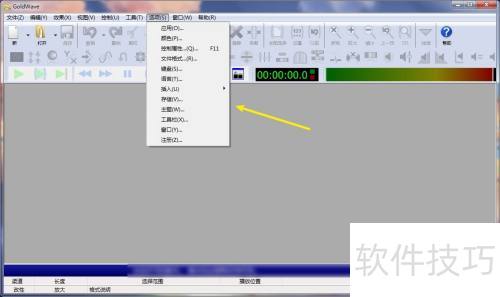
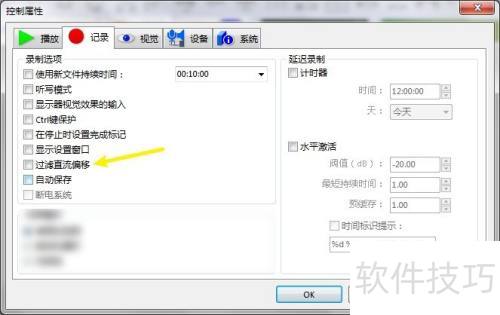
2、 在控制属性对话框中,勾选过滤直流偏移选项的复选框状态。
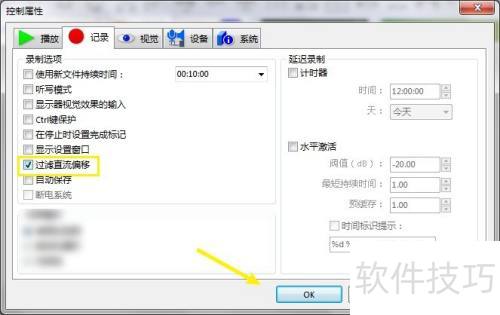
3、 点击OK按钮,完成直流偏移设置即可。
文章标题:GoldWave如何设置过滤直流偏移
文章链接://www.hpwebtech.com/jiqiao/328554.html
为给用户提供更多有价值信息,ZOL下载站整理发布,如果有侵权请联系删除,转载请保留出处。
- 上一问:使用GOLDWAVE转换音频文件
- 下一问:GoldWave如何添加动力学效果


其他类似技巧
- 2025-03-31 09:18:01GoldWave完全消除人声
- 2025-03-30 22:53:01GoldWave如何更改新文件的持续时间
- 2025-03-30 22:46:01goldwave怎么清除最近的文件列表
- 2025-03-30 20:06:01GoldWave如何添加动力学效果
- 2025-03-30 19:39:02GoldWave如何设置过滤直流偏移
- 2025-03-30 17:14:01使用GOLDWAVE转换音频文件
- 2025-03-30 16:54:01GoldWave如何添加多普勒效果
- 2025-03-30 16:14:01GoldWave如何使用均衡器
- 2025-03-30 13:47:01goldwave怎么更改窗口主题?
- 2025-03-30 13:22:02GoldWave怎么设置键盘快捷键
GoldWave软件简介
GoldWave是一款专业强大的数字音乐编辑软件,同时GoldWave是一款集声音编辑、播放、录制和转换的音频工具。GoldWave中文版还可以对音频内容进行转换格式等处理。GoldWave体积小巧,功能却无比强大,支持许多格式的音频文件,包括WAV、OGG、VOC、IFF、AIFF、AIFC、AU、SND、MP3、MAT、DWD、SMP、VOX、SDS、... 详细介绍»


