

Adblock Plus教程IE浏览器去广告篇(一)

Adblock Plus 能帮助您屏蔽浏览器中的烦人广告、追踪器、恶意软件等内容。这一开源项目由 Wladimir Palant 于 2006 年创建。2011 年,Wladimir Palant 与 Till Faida 共同创立了 Eyeo,以支持 Adblock Plus 的可持续发展。通过这项工具,用户可以定制浏览体验,过滤掉不需要的内容,享受更流畅的上网过程。
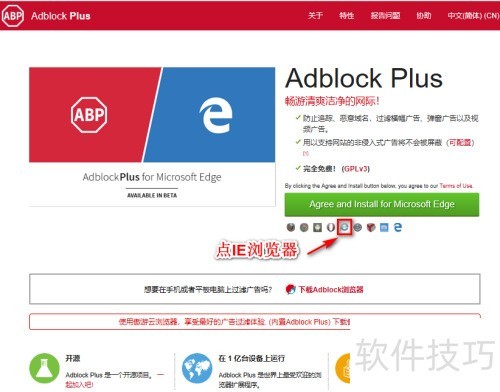
1、 打开IE浏览器,前往Adblock Plus官网,参照下图,点击箭头指向的IE图标,进入插件安装页面。
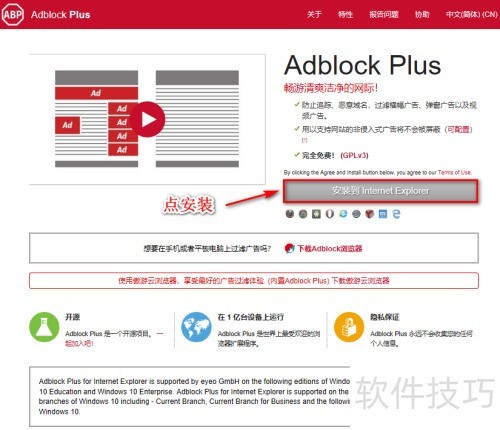
2、 单击:将程序安装到Internet Explorer浏览器。
3、 在浏览器底部弹出的对话框中点击运行,然后等待下载完成。


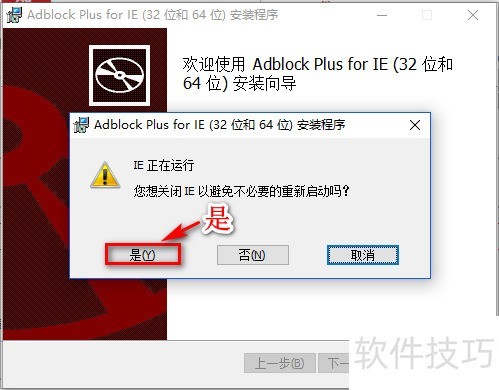
4、 下载完成后会弹出提示:是否关闭IE浏览器以进行安装?点击是。
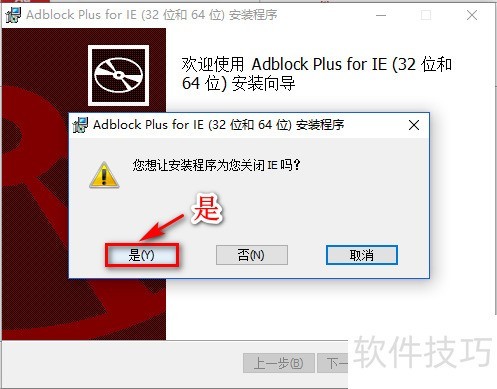
5、 提示:要让安装程序关闭IE吗?请选择:是。
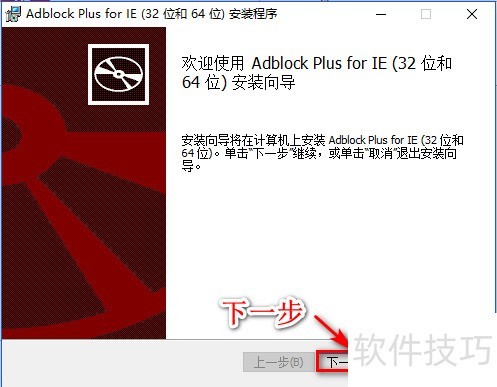
6、 在下图中点击下一步。
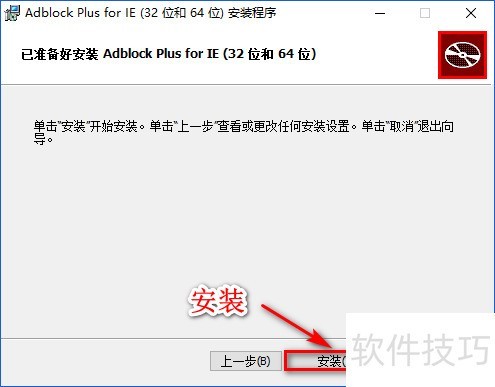
7、 安装界面中点击安装按钮。
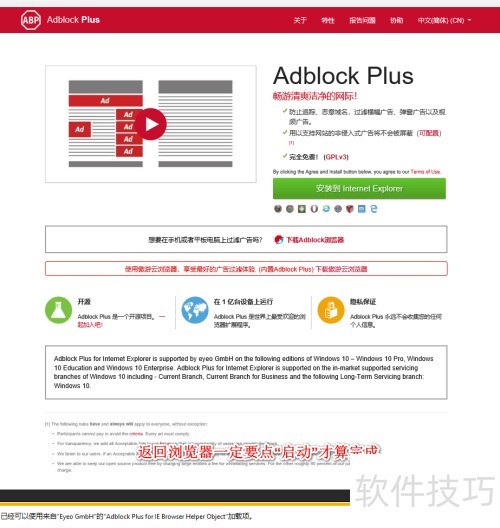
8、 安装完毕后,打开IE浏览器,首次开启时,底部会弹出对话框,提示Adblock Plus for IE插件的加载项已可用,请务必点击启动按钮,才算真正完成设置。
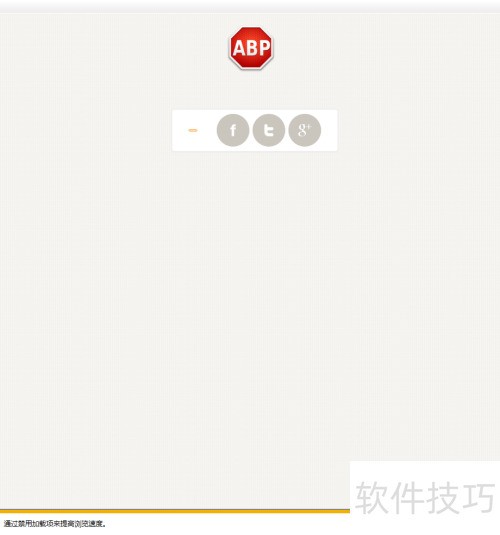
9、 启动后弹出界面,关闭窗口即可。
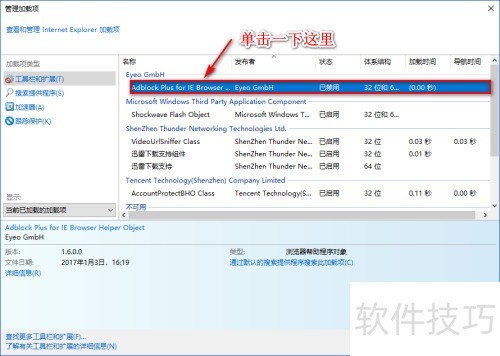
10、 若未开启成功,可在IE浏览器右上角点击设置按钮,然后打开管理加载项。
11、 单击Adblock Plus插件,然后点击启用,即可完成设置。
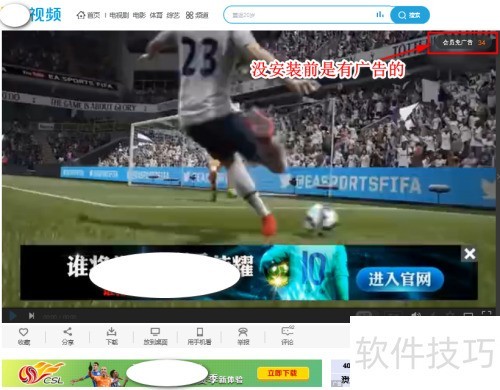
12、 用IE浏览器打开在线视频网站,点开视频无广告,直接缓冲播放,网页界面清爽。

13、 对比下图可知,若不禁用Adblock Plus,播放前将有30秒到1分钟的广告。
14、 教程结束,接下来介绍如何在火狐和谷歌浏览器安装Adblock Plus插件。
文章标题:Adblock Plus教程IE浏览器去广告篇(一)
文章链接://www.hpwebtech.com/jiqiao/326555.html
为给用户提供更多有价值信息,ZOL下载站整理发布,如果有侵权请联系删除,转载请保留出处。
- 上一问:Adblock去广告插件怎么离线安装扩展程序
- 下一问:adblock怎么设置?


其他类似技巧
- 2025-03-31 07:55:01百度浏览器如何安装广告拦截器AdBlock
- 2025-03-31 06:02:01Adblock使用简明教程
- 2025-03-30 22:50:01Egde浏览器中怎么获取“Adblock”
- 2025-03-30 22:26:01怎么关闭ADBLOCK
- 2025-03-30 20:22:01如何关闭关闭ADBLOCK插件
- 2025-03-30 19:27:01浏览器怎么加载adblock?
- 2025-03-30 19:26:01Edge怎么过滤网页广告 Edge安装adblock插件
- 2025-03-30 18:06:02手机浏览器怎么关闭adblock
- 2025-03-30 17:36:02全民浏览器怎么关闭adblock插件?
- 2025-03-30 16:19:02Adblock Pro 拦截元素后如何取消?
AdBlock软件简介
ADBlock广告过滤大师是一款用来解决用户在使用电脑过程中受到广告困扰的软件。adBlock安装简单,启动程序即可自动过滤广告,真正做到人人会用。zol提供adBlock下载。
...
详细介绍»


