

adblock怎么设置?

如何设置Adblock?平时浏览网页时,总会碰到大量广告,有没有办法屏蔽?Adblock Plus是一款浏览器插件,旨在过滤影响体验的广告。对于新手来说,可能不太清楚具体用法,下面将为大家介绍其操作步骤。
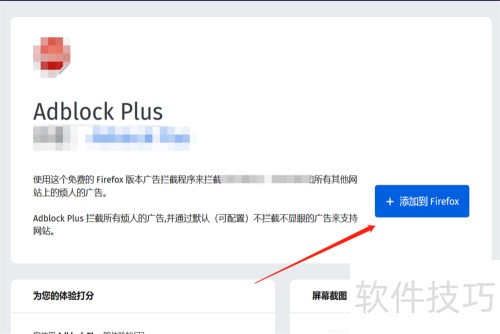
1、 首先,用Firefox浏览器访问Adblock官网,然后点击添加到Firefox。
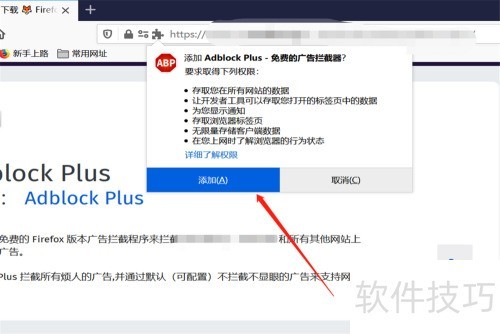
2、 页面顶部会弹出窗口,点击确定后即可成功添加此功能。
3、 在浏览器右上角找到图标,打开后点击设置选项。
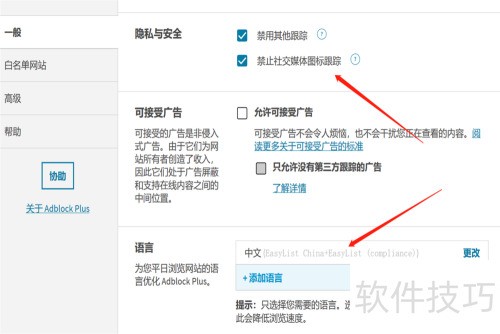
4、 在Adblock配置页,一般设置中可关闭其他跟踪与允许广告,页面底部下拉菜单可设语言。
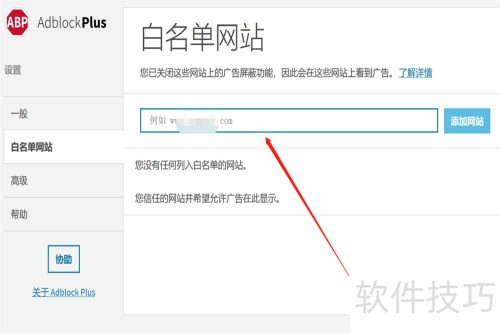
5、 在白名单设置页面,允许特定网址推送广告,只需在输入框内填写该网页地址,插件便不会屏蔽其广告推送。
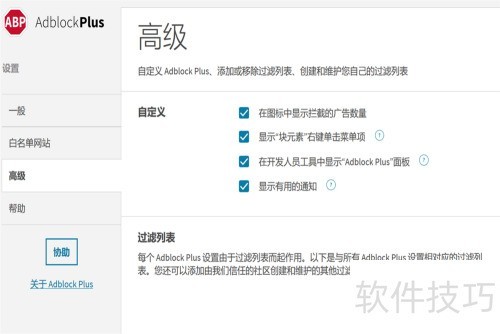
6、 高级设置里,主要设置拦截广告数量显示、有效通知展示,点击?启用功能,页面底部可查看过滤列表。
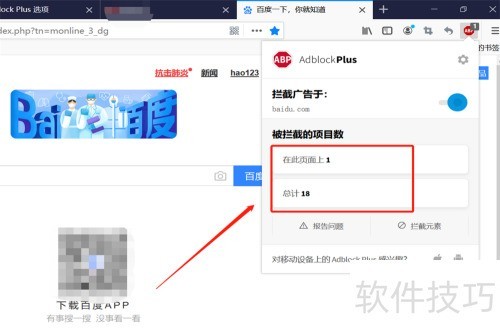
7、 设置完成后,返回页面并打开任意网页,Adblock会自动拦截广告,开启后即可查看已拦截的广告数量。
8、 总结:
9、 访问官网并添加到浏览器。
10、 2、点击确认,开启权限并运行;
11、 3、点击Adblock设置图标,进入设置界面;
12、 通常需关闭其他跟踪选项,禁用个性化广告,同时调整语言设置。
13、 5、设置白名单以指定网页推送广告;
14、 高级设置中打开拦截广告数量显示功能;
15、 打开网页检查是否运行,显示拦截即表示正常运行。
文章标题:adblock怎么设置?
文章链接://www.hpwebtech.com/jiqiao/326601.html
为给用户提供更多有价值信息,ZOL下载站整理发布,如果有侵权请联系删除,转载请保留出处。


其他类似技巧
- 2025-03-31 07:55:01百度浏览器如何安装广告拦截器AdBlock
- 2025-03-31 06:02:01Adblock使用简明教程
- 2025-03-30 22:50:01Egde浏览器中怎么获取“Adblock”
- 2025-03-30 22:26:01怎么关闭ADBLOCK
- 2025-03-30 20:22:01如何关闭关闭ADBLOCK插件
- 2025-03-30 19:27:01浏览器怎么加载adblock?
- 2025-03-30 19:26:01Edge怎么过滤网页广告 Edge安装adblock插件
- 2025-03-30 18:06:02手机浏览器怎么关闭adblock
- 2025-03-30 17:36:02全民浏览器怎么关闭adblock插件?
- 2025-03-30 16:19:02Adblock Pro 拦截元素后如何取消?
AdBlock软件简介
ADBlock广告过滤大师是一款用来解决用户在使用电脑过程中受到广告困扰的软件。adBlock安装简单,启动程序即可自动过滤广告,真正做到人人会用。zol提供adBlock下载。
...
详细介绍»


