

会声会影x6怎样录制旁白

软件分类:视频编辑大小:1.88 GB时间:2022-10-14
软件介绍:会声会影x6是是一套操作最简单,功能最强悍的DV、HDV影片剪辑软件。不仅完全符合家庭或个人所需的影片剪辑功能,甚至可以挑战专业级的影片剪辑软件。zol提供会声会影x6简体中文版下载。
我们创作的视频,需添加旁白解说,以便观众更深入地理解内容。
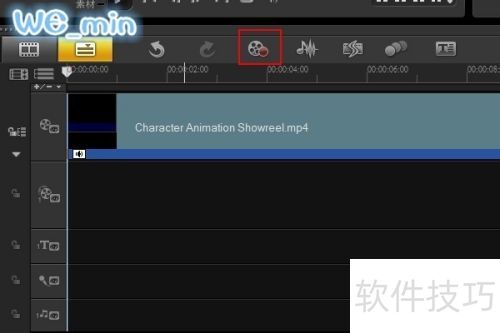
1、 打开会声会影,导入视频素材,点击功能面板的按钮。
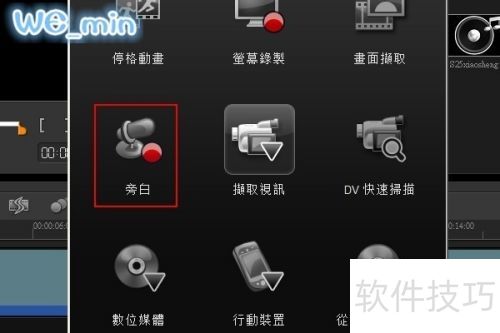
2、 在录制面板里,点击按钮启动功能。
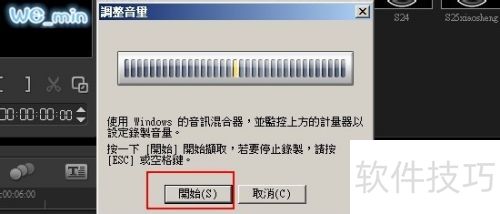
3、 请测试麦克风,说话时声波跳动表示正常,确认后点击按钮。
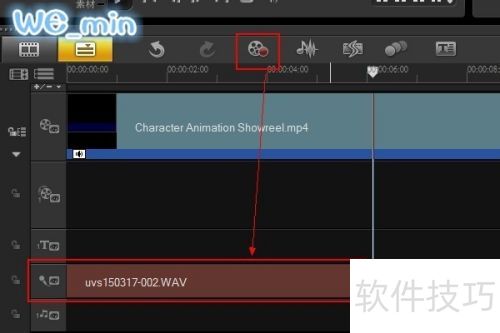
4、 开始后视频将自动播放,可对着麦克风录入旁白。录制完毕后点击按钮停止录音,语音轨上会出现一个音频文件,方便进行后续编辑和调整。
5、 此时需要整体试听,判断视频原声与旁白音量是否协调。若原声过大淹没旁白,应适当调整音量至适宜比例。
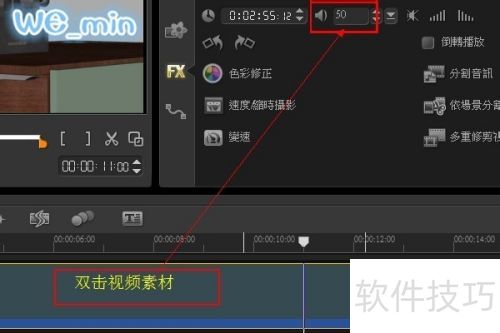
6、 双击视频素材后,会出现选项面板。找到小喇叭图标处的音量设置,默认值为100,最大值为500。现在将其调低,设为50即可。
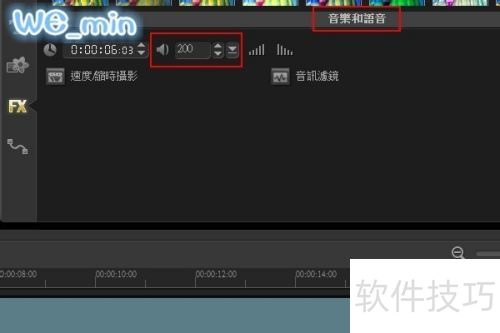
7、 双击音频素材,打开选项面板,将音量调高,此处设置为200。
8、 再次全面试听,若仍不满意则继续调整音量,反复直至达到满意效果。
9、 保存合成的全新视频文件即可。
文章标题:会声会影x6怎样录制旁白
文章链接://www.hpwebtech.com/jiqiao/327119.html
为给用户提供更多有价值信息,ZOL下载站整理发布,如果有侵权请联系删除,转载请保留出处。
- 上一问:会声会影x6的安装
- 下一问:会声会影X6怎么捕捉屏幕视频


其他类似技巧
- 2025-03-31 07:54:01会声会影x6怎么导入歌词不乱码
- 2025-03-31 07:53:01会声会影X6怎么实现纯色过渡效果
- 2025-03-31 07:36:01会声会影x6视频教程
- 2025-03-31 06:52:01会声会影X6转场的特别用法
- 2025-03-30 22:39:01会声会影x6怎么删除汉化程序?
- 2025-03-30 21:55:01会声会影x6字幕特效制作
- 2025-03-30 19:23:01会声会影X6制作照片滚动效果
- 2025-03-30 18:22:01会声会影 x6 新功能之运动跟踪
- 2025-03-30 12:22:01会声会影X6中的连续编辑功能
- 2025-03-30 11:54:01会声会影X6打不开解决方法
会声会影X6软件简介
会声会影x6是是一套操作最简单,功能最强悍的DV、HDV影片剪辑软件。不仅完全符合家庭或个人所需的影片剪辑功能,甚至可以挑战专业级的影片剪辑软件。会声会影x6其主要的特点是:完整的影片编辑流程解决方案、从拍摄到分享、新增处理速度加倍!会声会影X6新增功能:运动跟踪、可定制运动、DSLR 定格动画、DSLR 放大模式、... 详细介绍»


