

会声会影X6怎么捕捉屏幕视频

下面为大家介绍使用会声会影X6录制屏幕视频的方法。
1、 打开会声会影X6工作界面,点击-命令,开始操作。
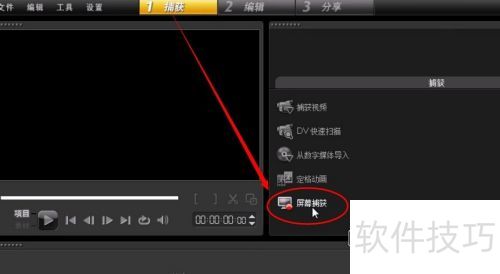
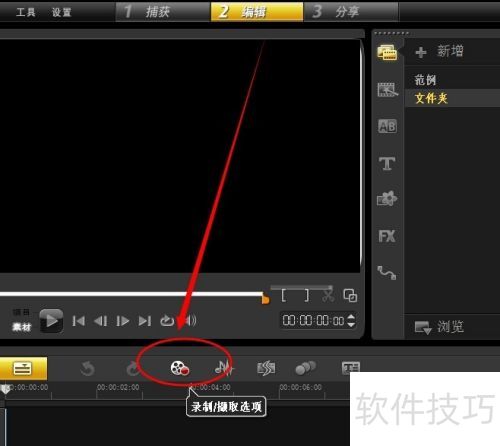
2、 或者点击菜单中时间轴工具栏的图标,然后在弹出窗口选择按钮。
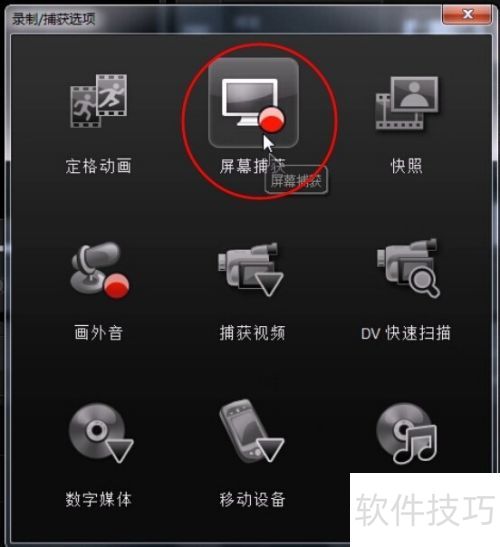
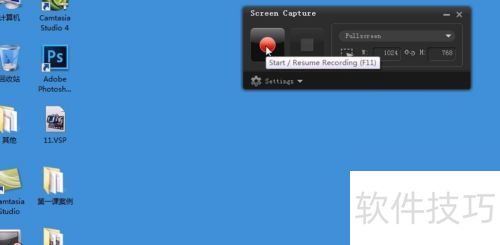
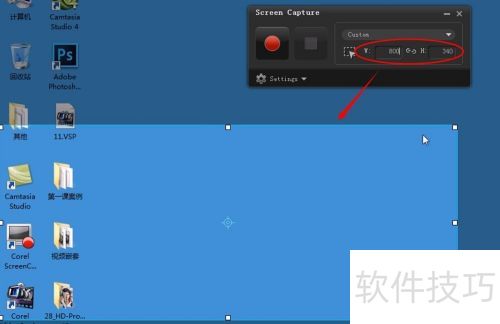
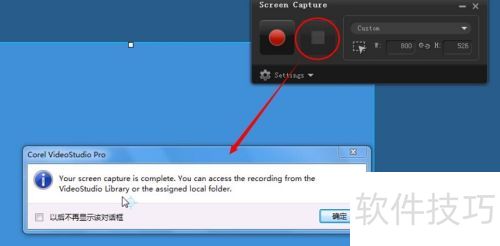
3、 运行屏幕捕获命令后,将弹出命令窗口,所示。
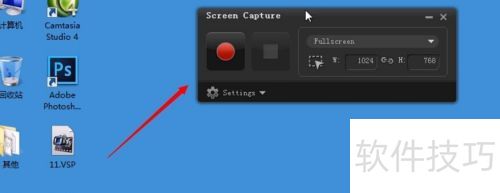
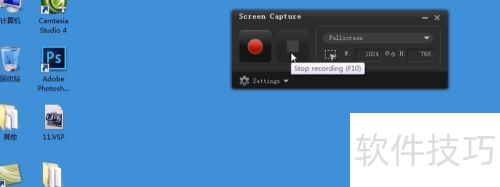
4、 第一个红色按钮用于开始屏幕捕获,第二个方框按钮用于停止录制。
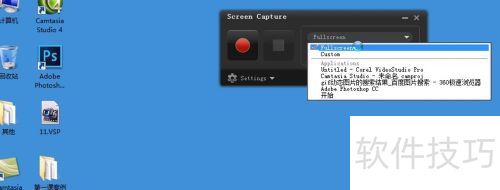
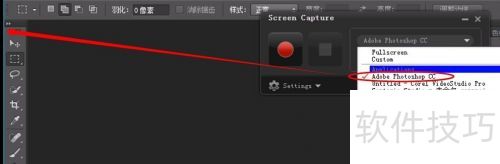
5、 点一下右边的下拉箭头,第一个功能为抓取整个屏幕,第二个custom可自定义窗口。而applications下的程序列表,展示的是运行时全屏捕获可用的应用。
6、 在自定义设置中,W和H参数分别表示捕获窗口的宽度和高度,单位为像素。
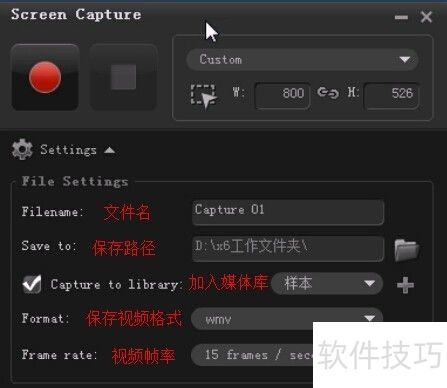
7、 在下方的Setting选项中,可根据需求点击并调整各项参数,所示。
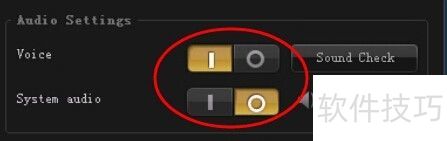
8、 在Audio Settings中,可选择录制画外音或系统声音,但二者只能选其一。
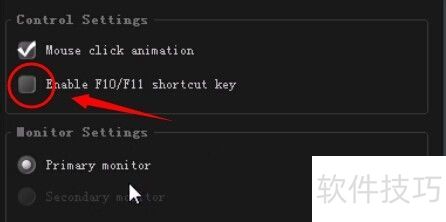
9、 在Control Setting中,可选择录制启动方式为鼠标点击或使用F10、F11快捷键。建议取消F10、F11选项,以免与其它软件快捷键冲突,造成使用不便和干扰。
10、 屏幕录制开始时,会出现3秒倒计时窗口。

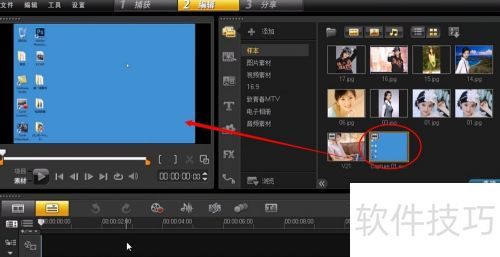
11、 录制完成后点击停止按钮,弹出完成对话框,随后点击确定。
文章标题:会声会影X6怎么捕捉屏幕视频
文章链接://www.hpwebtech.com/jiqiao/327222.html
为给用户提供更多有价值信息,ZOL下载站整理发布,如果有侵权请联系删除,转载请保留出处。
- 上一问:会声会影x6怎样录制旁白
- 下一问:会声会影X6中绘图创建器的使用


其他类似技巧
- 2025-03-31 07:54:01会声会影x6怎么导入歌词不乱码
- 2025-03-31 07:53:01会声会影X6怎么实现纯色过渡效果
- 2025-03-31 07:36:01会声会影x6视频教程
- 2025-03-31 06:52:01会声会影X6转场的特别用法
- 2025-03-30 22:39:01会声会影x6怎么删除汉化程序?
- 2025-03-30 21:55:01会声会影x6字幕特效制作
- 2025-03-30 19:23:01会声会影X6制作照片滚动效果
- 2025-03-30 18:22:01会声会影 x6 新功能之运动跟踪
- 2025-03-30 12:22:01会声会影X6中的连续编辑功能
- 2025-03-30 11:54:01会声会影X6打不开解决方法
会声会影X6软件简介
会声会影x6是是一套操作最简单,功能最强悍的DV、HDV影片剪辑软件。不仅完全符合家庭或个人所需的影片剪辑功能,甚至可以挑战专业级的影片剪辑软件。会声会影x6其主要的特点是:完整的影片编辑流程解决方案、从拍摄到分享、新增处理速度加倍!会声会影X6新增功能:运动跟踪、可定制运动、DSLR 定格动画、DSLR 放大模式、... 详细介绍»


