

会声会影X5怎么给视频打马赛克?

在日常使用会声会影编辑视频时,有时需要对视频添加马赛克。例如,视频中存在需要遮盖的文字或其他内容,这时就可以通过给这些部分打上马赛克来实现。接下来,就为大家介绍用会声会影X5为视频添加马赛克的方法。
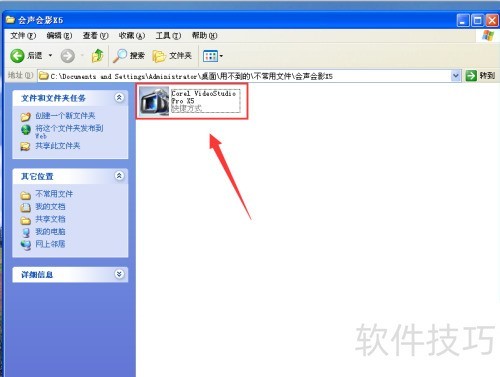
1、 首先启动会声会影X5,双击即可打开软件。
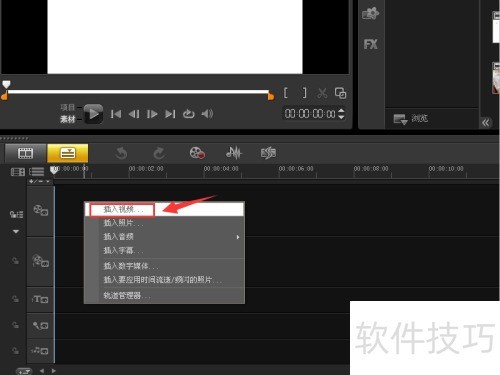
2、 打开后,右击视频轨第一行,选择插入视频。
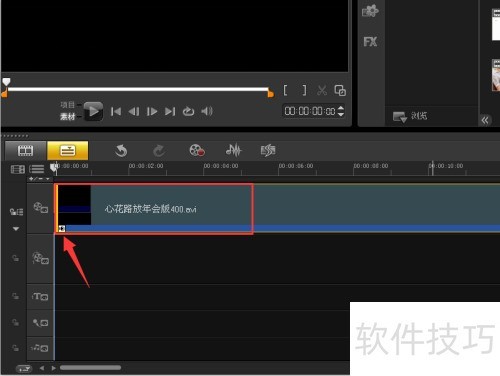
3、 此时,第一行视频轨中会出现待编辑的视频。
4、 比如这个视频,左上角的字想去掉,打上马赛克即可。
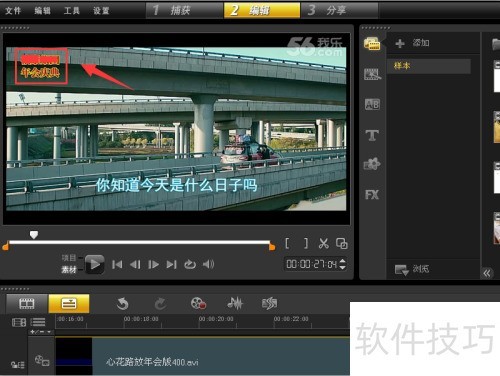
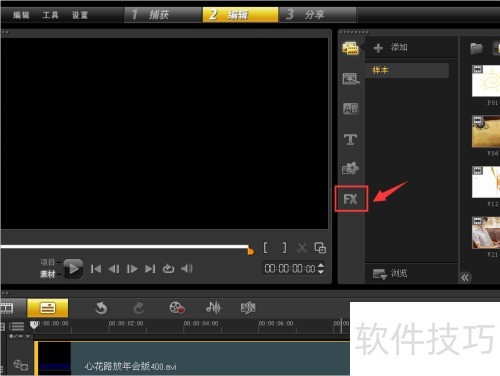
5、 首先点选方框中的FX图标
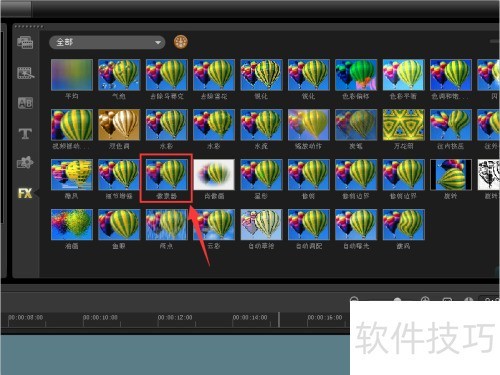
6、 继续往下拉,倒数第二行有个像素器。
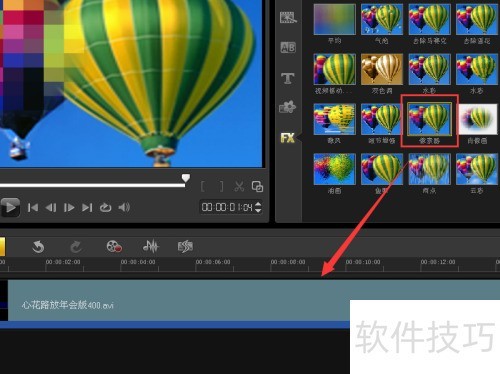
7、 然后直接将像素效果应用到之前插入的视频上(只需拖动至视频轨道即可)。
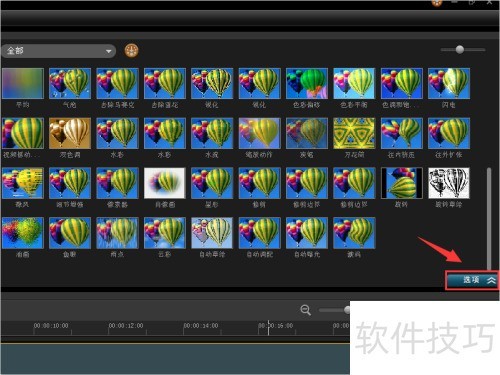
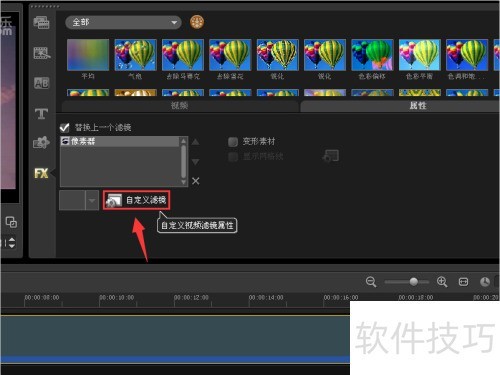
8、 接着点击选项按钮
9、 然后点击自定义滤镜选项
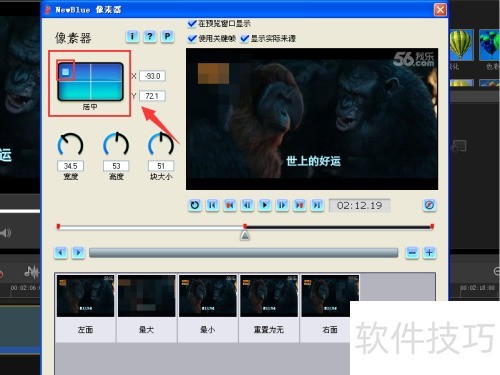
10、 此时会发现,方框里有个小方格。想给视频的某个位置加马赛克,就将小方格移至该处。例如,若要在编辑的视频左上角加马赛克,就把小方格移到左上角。
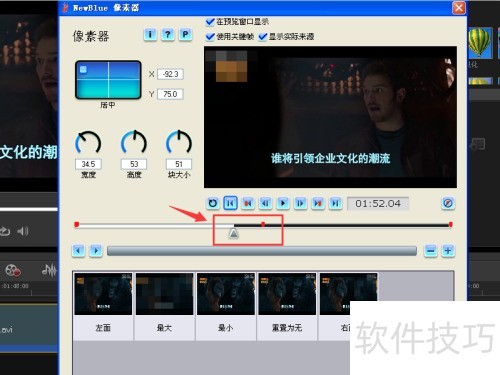
11、 接着移动视频进度条的指针
12、 多调整几次,确保每个位置的小方格都移动到对应的地方。
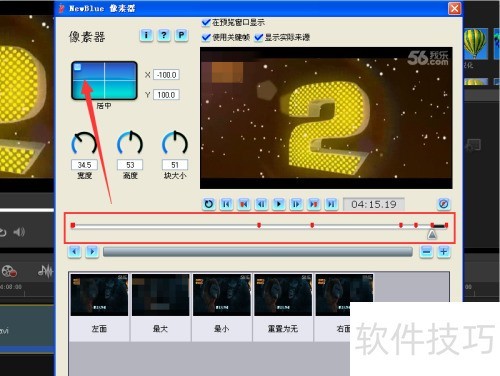
13、 可调试宽度、高度与马赛克格子大小,通常默认设置即可满足需求。
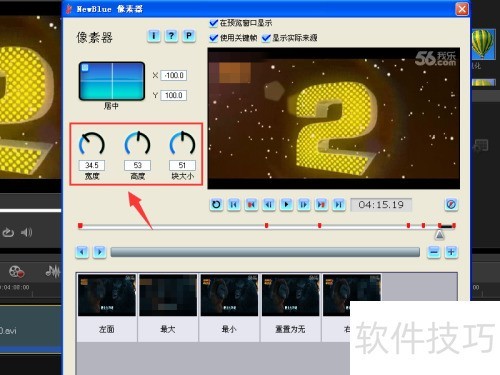
14、 设置完成后,点击左下角的确定按钮。
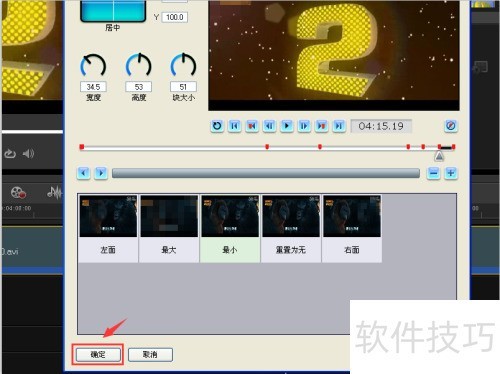
15、 返回首页后,点击播放视频,检查马赛克是否已全部添加。
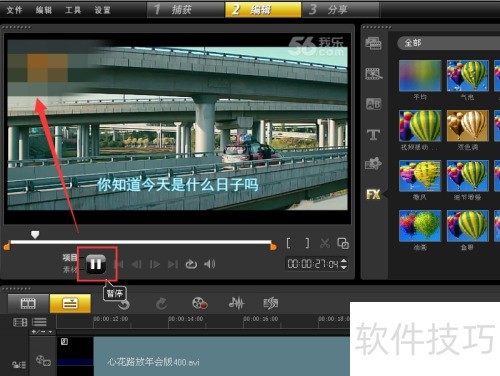
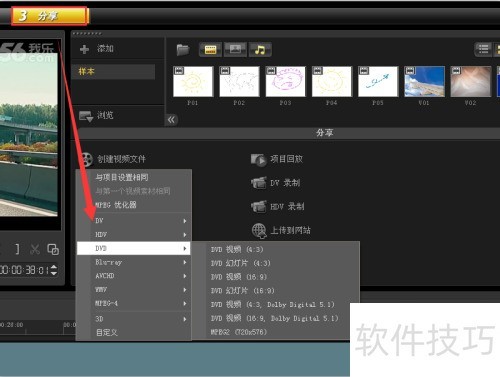
16、 如果没有问题,就可以导出视频了。
文章标题:会声会影X5怎么给视频打马赛克?
文章链接://www.hpwebtech.com/jiqiao/327217.html
为给用户提供更多有价值信息,ZOL下载站整理发布,如果有侵权请联系删除,转载请保留出处。
- 上一问:会声会影x5怎么添加滚动字幕
- 下一问:会声会影X5教程:[5]插入背景音乐


其他类似技巧
- 2025-03-31 08:09:01会声会影x5打开显示已停止工作怎么办
- 2025-03-31 08:01:01会声会影X5教程:[4]自定义标题效果
- 2025-03-31 07:45:01用会声会影X5剪辑视频的步骤
- 2025-03-30 22:09:02如何用会声会影X5为视频添加字幕?
- 2025-03-30 21:02:01会声会影X5怎么导出视频?
- 2025-03-30 16:46:01会声会影X5教程:[15]遮罩帧的使用
- 2025-03-30 14:41:01会声会影X5教程:[10]双转场效果
- 2025-03-30 14:40:02会声会影x5打开就停止工作怎么办
- 2025-03-30 13:51:01会声会影X5教程:[11]绘图创建器
- 2025-03-30 12:14:01会声会影X5教程:[7]视频与音频分离
会声会影X5软件简介
会声会影X5是一套专业的DV,HDV影片剪辑软件。会声会影X5可显著提高影片制作速度,使您有充分的空间施展创造力,zol提供会声会影x5官方版下载。软件基础简介会声会影X5是一套专业的DV,HDV影片剪辑软件,能够完全满足个人和家庭所需的影片剪辑功能,且操作简单,业余爱好者也能很方便的使用其编辑出专业水准的视频!最新... 详细介绍»


