

Excelvba如何让程序窗口和工作表格同时显示

软件分类:编程工具大小:5.27 MB时间:2020-09-10
软件介绍:ExcelVBA系统专为大、中学生及在职人员初学编程而设计开发。使用ExcelVBA系统,不学编程理论、不写编程代码,是初学编程的最佳选择。ZOL提供ExcelVBA下载。
如何用Excel VBA让程序窗口与工作表同时显示?
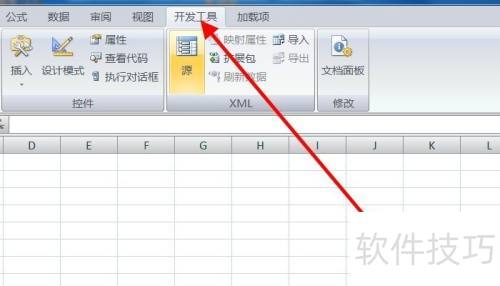
1、 首先,开启Excel软件,点击开发工具选项。
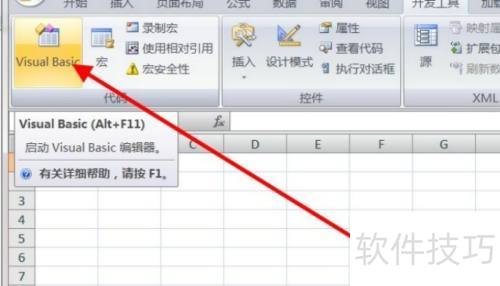
2、 接下来,点击Visual Basic。
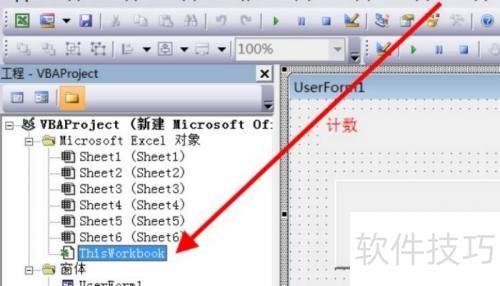
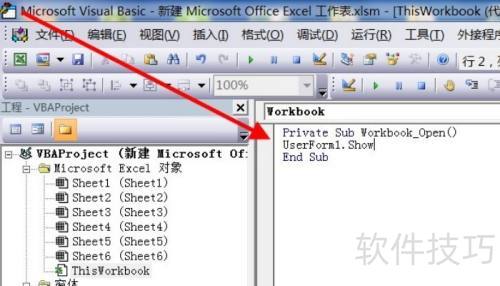
3、 接下来,双击对象窗口中的ThisWorkbook。
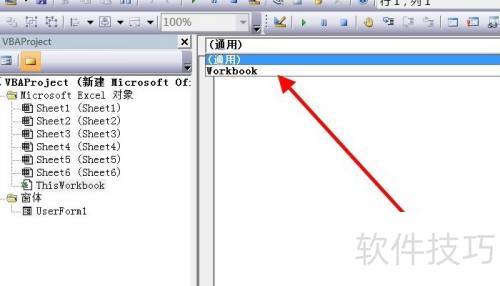
4、 接着,在弹出窗口的通用栏中选择Workbook选项。
5、 接着,在代码中输入UserForm1.Show,随后点击保存按钮,最后关闭窗口。
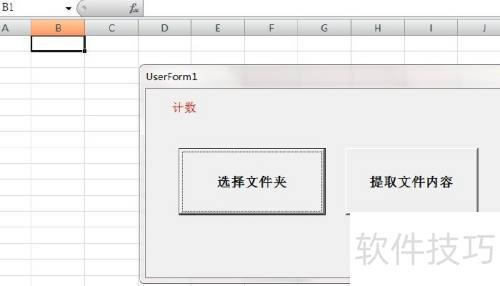
6、 重新开启Excel,程序窗口与工作表格一同呈现。
文章标题:Excelvba如何让程序窗口和工作表格同时显示
文章链接://www.hpwebtech.com/jiqiao/330021.html
为给用户提供更多有价值信息,ZOL下载站整理发布,如果有侵权请联系删除,转载请保留出处。


其他类似技巧
- 2025-04-02 10:33:01学习VBA,ExcelVBA一学就会,批处理宏命令
- 2025-04-02 09:21:01ExcelVBA教程:自动生成框架图
- 2025-04-02 08:16:02ExcelVBA教程:自动生成条形图
- 2025-04-02 06:03:03ExcelVBA引用单元格内字符串型代码并执行
- 2025-04-01 22:52:01在EXCELVBA中,编写在WORD文档表格写入数值代码
- 2025-04-01 22:11:01Excelvba如何让窗体和表格同时显示
- 2025-04-01 20:40:01怎样利用ExcelVBA实现进度条效果
- 2025-04-01 18:33:01Excelvba如何让程序窗口和工作表格同时显示
- 2025-04-01 18:17:01excelvba怎样获取word文件名
- 2025-04-01 17:48:01ExcelVBA教程:制作简易的动态时钟
ExcelVBA软件简介
ExcelVBA系统专为大、中学生及在职人员初学编程而设计开发。使用ExcelVBA系统,不学编程理论、不写编程代码,在Excel平台上,可把操作鼠标与键盘的动作都自动转化为代码,类似录音、录像一样录制下来,略做修改就能使之成为实用的软件,是初学编程的最佳选择。ZOL提供ExcelVBA下载。
本系统注重了各科知识的整合应...
详细介绍»


