

如何禁用AdBlock

如何在特定情境下,针对特定网站或整个浏览器临时关闭AdBlock(Adblock Plus),该插件仅适用于计算机。
1、 开启已安装AdBlock或Adblock Plus的网络浏览器。
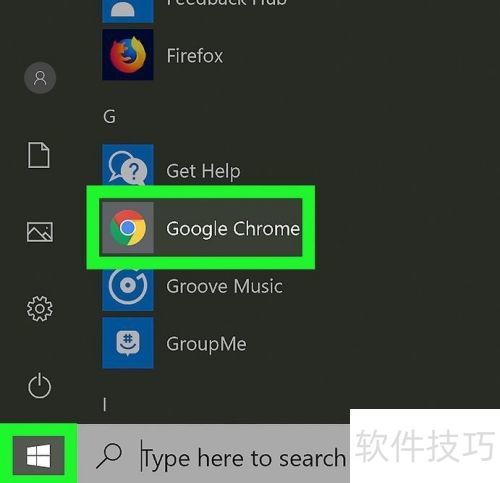
2、 请前往浏览器的扩展页面。
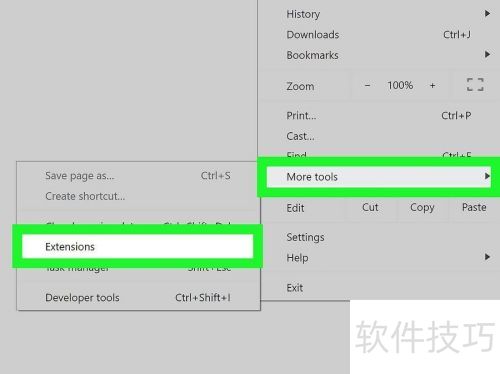
3、 在扩展列表中查找AdBlock或Adblock Plus,然后找到要禁用的广告拦截器名称。
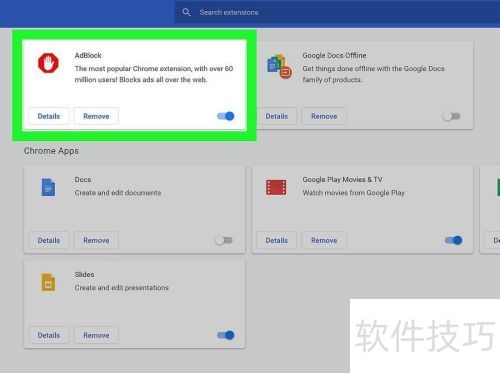
4、 请关闭AdBlock或Adblock Plus,以支持网站正常运行。
5、 Chrome-在AdBlock或Adblock Plus右侧,取消勾选已启用选项。
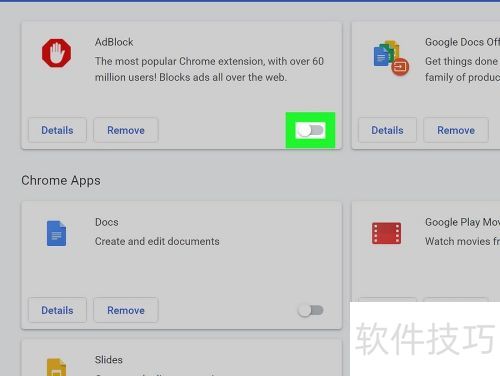
6、 关闭然后重新开启浏览器,这会确认并应用您的更改。所选广告拦截器将保持禁用状态,直到您选择重新启用它为止。
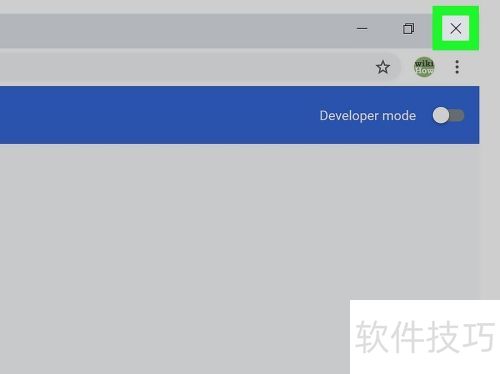
7、 请打开浏览器,这是您需要在特定网站上关闭AdBlock扩展的浏览器。
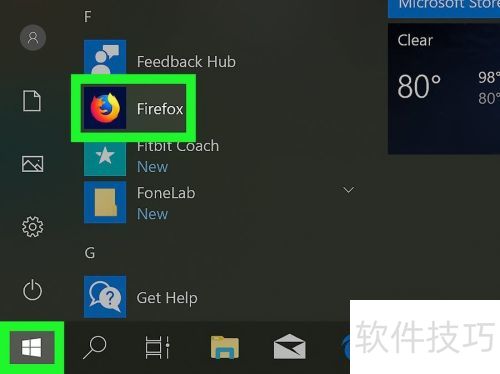
8、 进入网站,打开您想关闭广告拦截的网页。
9、 打开浏览器的扩展视图,这里可以查看已安装扩展的图标,大多数浏览器都设有这一部分。
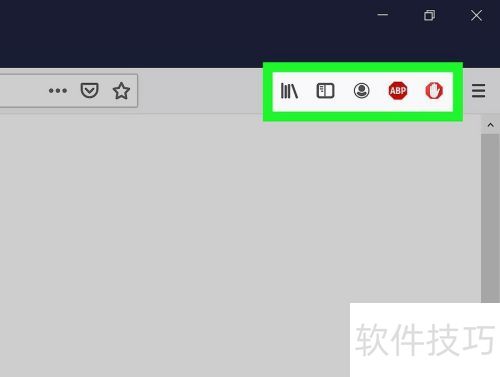
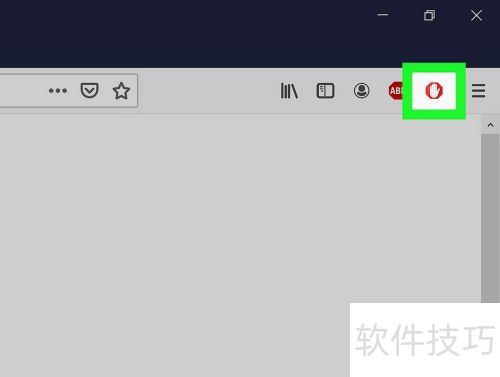
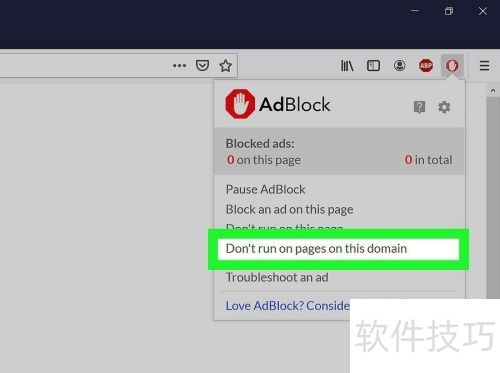
10、 点击AdBlock图标,看上去像一个带有白色手掌的红色停车标志,然后会弹出一个下拉菜单。
11、 单击不在该域的页面上运行选项,它位于下拉菜单底部附近,此举将打开一个弹出窗口。
12、 调整禁用AdBlock的设置。点击并右拖站点滑块,可增加忽略的站点变体数量;点击右拖页面滑块,则让AdBlock仅忽略网站中特定页面(向右拖动时,匹配精度会提升),而非整个网站的所有页面。
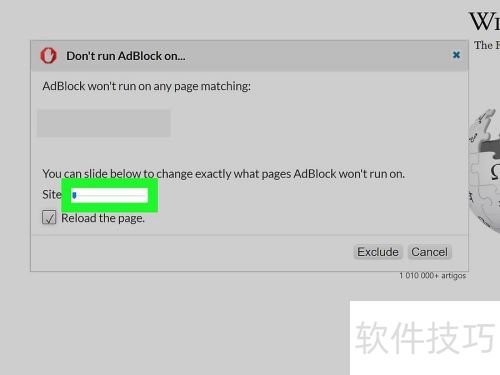
13、 点击右下角的排除按钮,这样可以保存设置并关闭所选网站或页面的AdBlock。
文章标题:如何禁用AdBlock
文章链接://www.hpwebtech.com/jiqiao/327754.html
为给用户提供更多有价值信息,ZOL下载站整理发布,如果有侵权请联系删除,转载请保留出处。
- 上一问:adblock怎么关掉
- 下一问:火狐浏览器如何下载Adblock Plus插件
相关软件推荐


其他类似技巧
- 2025-03-31 07:55:01百度浏览器如何安装广告拦截器AdBlock
- 2025-03-31 06:02:01Adblock使用简明教程
- 2025-03-30 22:50:01Egde浏览器中怎么获取“Adblock”
- 2025-03-30 22:26:01怎么关闭ADBLOCK
- 2025-03-30 20:22:01如何关闭关闭ADBLOCK插件
- 2025-03-30 19:27:01浏览器怎么加载adblock?
- 2025-03-30 19:26:01Edge怎么过滤网页广告 Edge安装adblock插件
- 2025-03-30 18:06:02手机浏览器怎么关闭adblock
- 2025-03-30 17:36:02全民浏览器怎么关闭adblock插件?
- 2025-03-30 16:19:02Adblock Pro 拦截元素后如何取消?
AdBlock软件简介
ADBlock广告过滤大师是一款用来解决用户在使用电脑过程中受到广告困扰的软件。adBlock安装简单,启动程序即可自动过滤广告,真正做到人人会用。zol提供adBlock下载。
...
详细介绍»


