

火狐浏览器如何下载Adblock Plus插件

软件分类:浏览辅助大小:8.21 MB时间:2021-05-26
软件介绍:ADBlock广告过滤大师是一款用来解决用户在使用电脑过程中受到广告困扰的软件。adBlock安装简单,启动程序即可自动过滤广告,真正做到人人会用。zol提供adBlock下载。
如何在火狐浏览器上下载Adblock Plus?
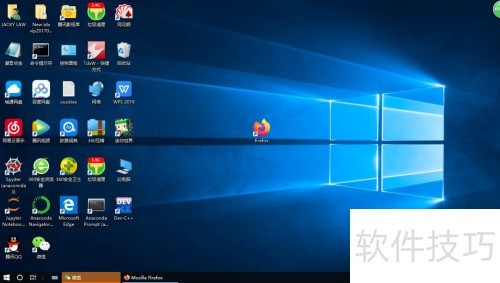
1、 在桌面找到火狐浏览器图标,双击将其打开。
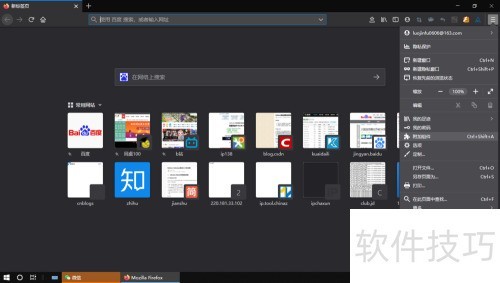
2、 点右上角三横,选附加组件,快捷键Ctrl+Shift+A。
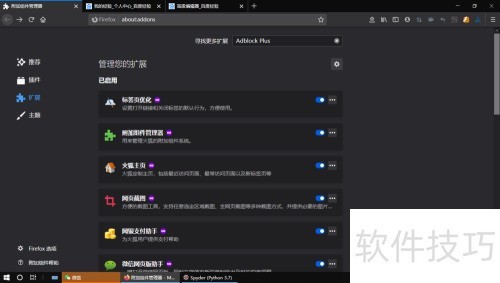
3、 若要查找更多扩展,请搜索Adblock Plus。
4、 打开相应界面,选择第一个Asblock Plus。
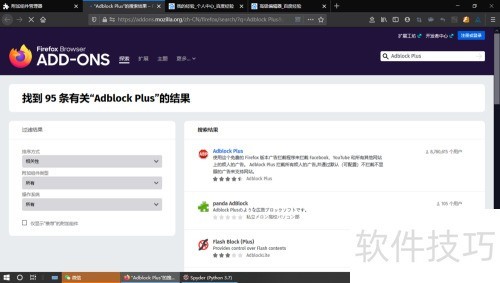
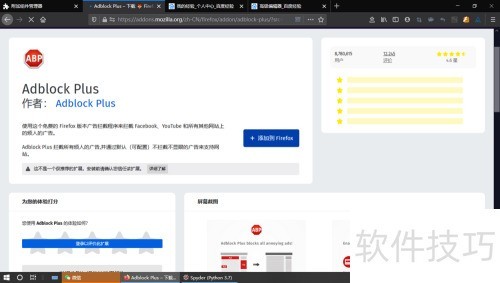
5、 单击以添加到Firefox浏览器
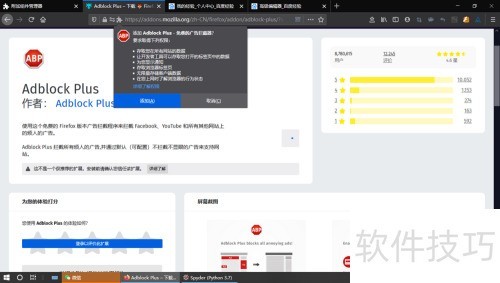
6、 随后会弹出小窗口,点击添加即可完成操作。
文章标题:火狐浏览器如何下载Adblock Plus插件
文章链接://www.hpwebtech.com/jiqiao/327761.html
为给用户提供更多有价值信息,ZOL下载站整理发布,如果有侵权请联系删除,转载请保留出处。
- 上一问:如何禁用AdBlock
- 下一问:adblock使用教程


其他类似技巧
- 2025-03-31 07:55:01百度浏览器如何安装广告拦截器AdBlock
- 2025-03-31 06:02:01Adblock使用简明教程
- 2025-03-30 22:50:01Egde浏览器中怎么获取“Adblock”
- 2025-03-30 22:26:01怎么关闭ADBLOCK
- 2025-03-30 20:22:01如何关闭关闭ADBLOCK插件
- 2025-03-30 19:27:01浏览器怎么加载adblock?
- 2025-03-30 19:26:01Edge怎么过滤网页广告 Edge安装adblock插件
- 2025-03-30 18:06:02手机浏览器怎么关闭adblock
- 2025-03-30 17:36:02全民浏览器怎么关闭adblock插件?
- 2025-03-30 16:19:02Adblock Pro 拦截元素后如何取消?
AdBlock软件简介
ADBlock广告过滤大师是一款用来解决用户在使用电脑过程中受到广告困扰的软件。adBlock安装简单,启动程序即可自动过滤广告,真正做到人人会用。zol提供adBlock下载。
...
详细介绍»


