

YY直播教程一:魔力秀虚拟视频的安装与设置

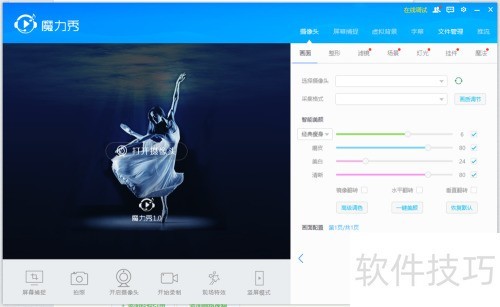
魔力秀在YY直播中使用起来很方便,虽然它长期未更新,但其某些功能远胜YY伴侣。尽管可以尝试其他工具,目前最实用的仍是魔力秀。YY伴侣若不解决自适应分辨率问题,无论怎么更新都无济于事。
1、 安装非常简单,只需一直点击下一步。建议不熟悉电脑的用户不要更改默认路径,直接回车即可完成安装。
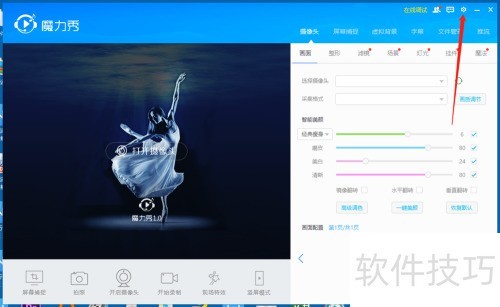
2、 进入系统设置里的语音选项
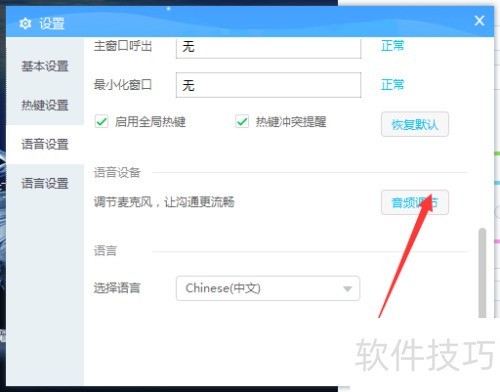
3、 语音设置旨在播放视频时将音量最大化,部分用户反映声音过小,通常是因为此处未调整所致。
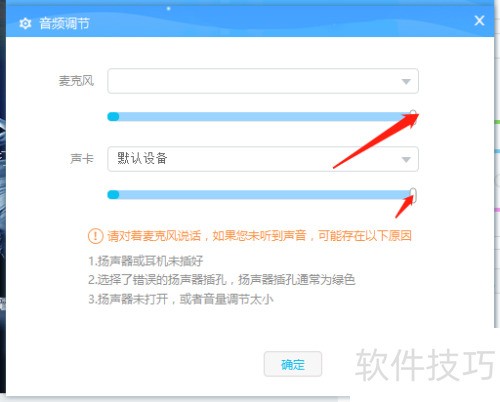
4、 把声音调到最大
5、 一直拖到最大再确认,无需每次都点最大化音量,助你轻松偷懒。
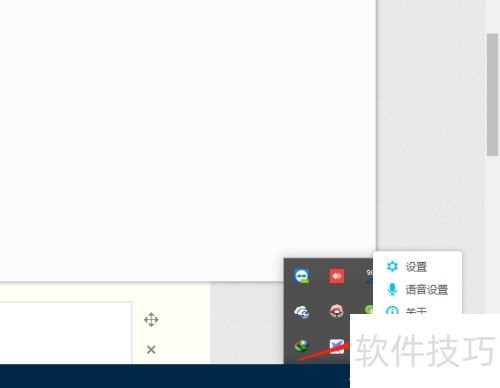
6、 点击文件管理器
7、 接着点击添加,定位视频相关文件。不建议一次性添加过多,以免卡死。添加时最好有序,可对文件进行编号连接。
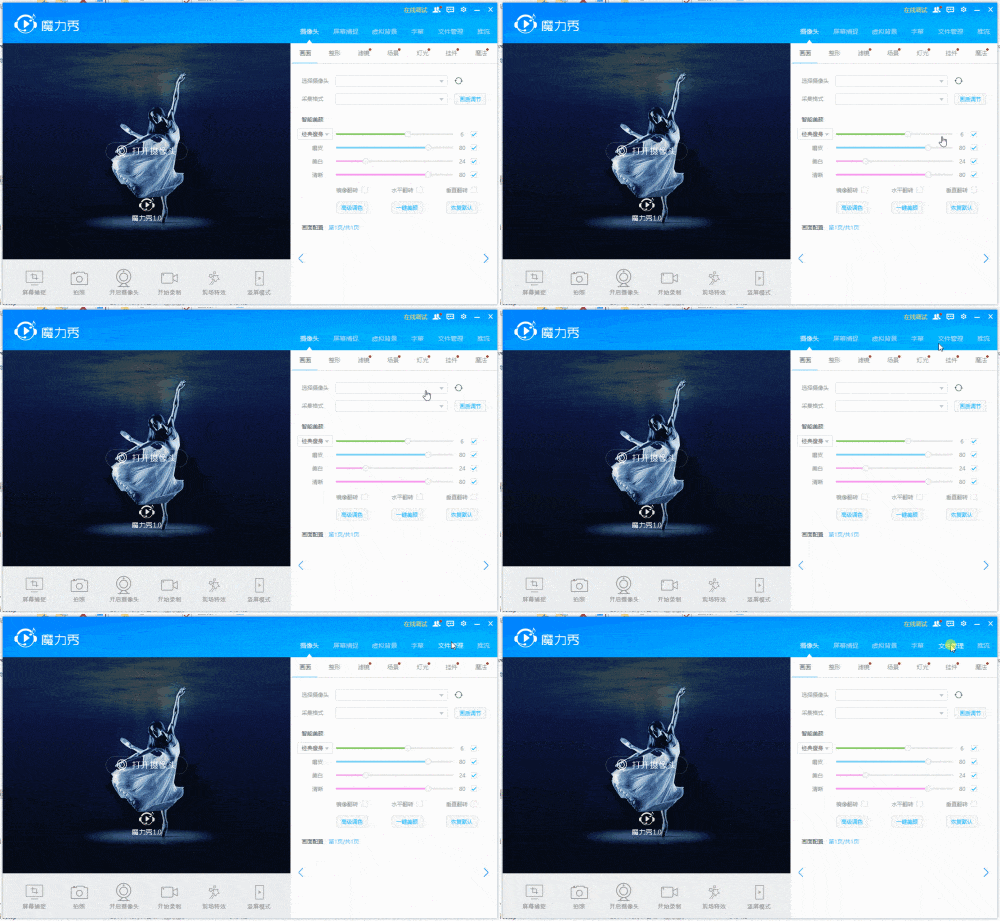
8、 离开魔力秀节目
9、 添加文件后,务必退出魔力秀,再重新打开。检查文件管理中视频是否已存在。
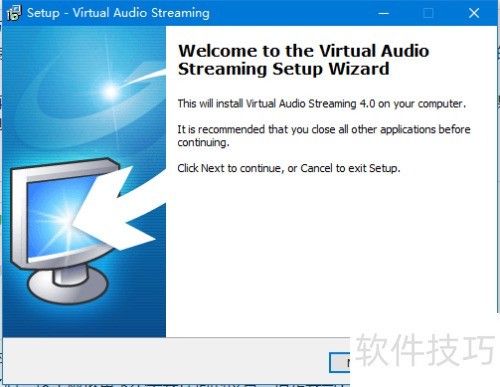
10、 如何安装
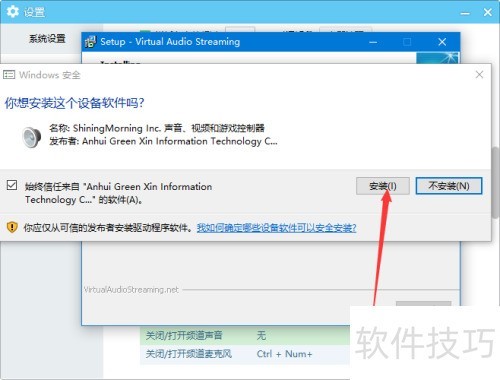
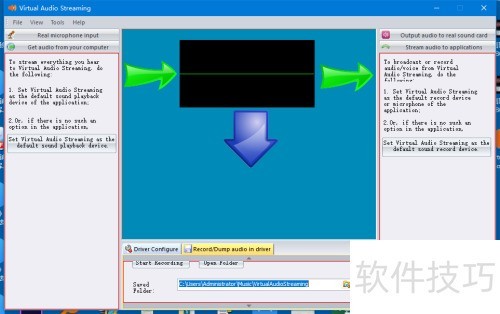
11、 先安装主程序,方法是一路回车。安装时若弹出Windows已有相关驱动的提示,不用管它,直接点击即可。
12、 安装后可能出現英文頁面,別擔心,關閉就行。
13、 接着点击第二个类似魔方图标的文件,这是注册表文件,双击导入。若电脑装有杀毒软件,可能会出现警告,无需理会,直接确认同意即可完成操作。
14、 与YY进行对接
15、 安装后,虚拟声卡无需设置,但需与YY语音对接。打开YY,进入房间,点击右下角调音台即可完成操作。
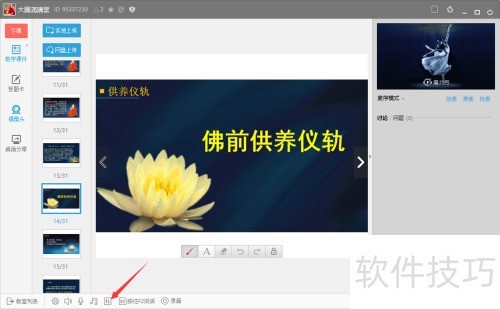
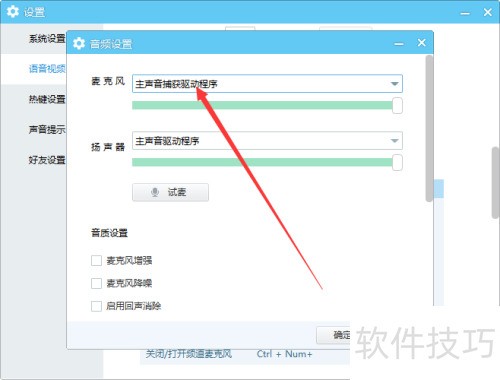
16、 把麦克风设为虚拟声卡
17、 点击调音台后,选择高级,再点击音频设置。将麦克风设置为Rec.play Virtual Audio Streaming,这是虚拟声卡。如果选项未出现,建议重启电脑或YY后再查看。若仍未显示,可能是虚拟声卡安装失败,请重新安装虚拟声卡以确保功能正常。
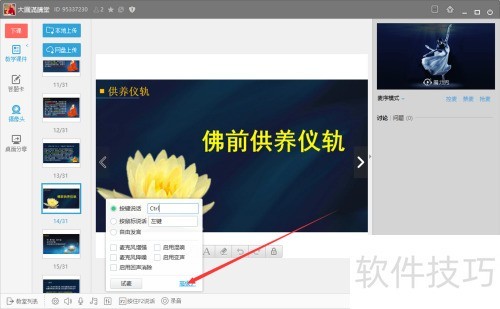
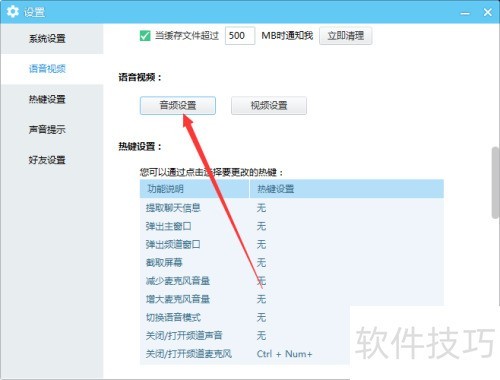
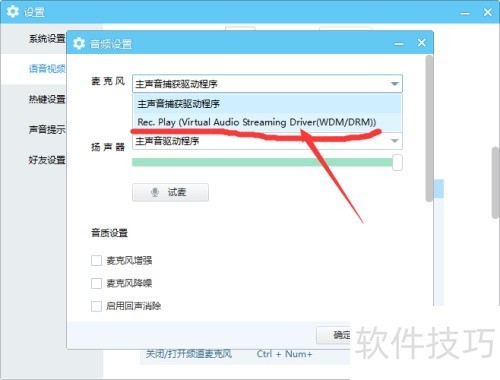
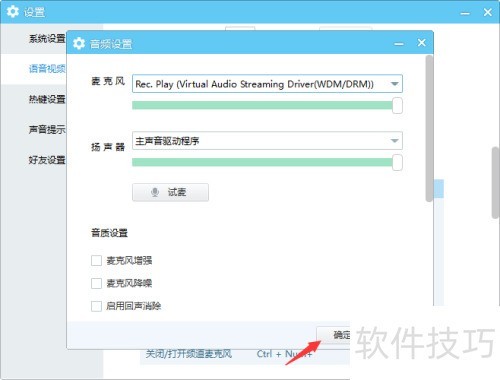
18、 魔力秀播放时需要使用。
19、 播放课颂时,建议使用虚拟声卡。若跟读,麦克风会将声音传入YY,所有人皆可听见,且播放的音频音质不佳。使用虚拟声卡能有效避免这些问题,提升体验效果。
20、 想发言时应该怎么办?
21、 播放视频后需直播讲课时,务必切换回系统默认麦克风,以确保正常发声。
22、 方法和上面设置一样,与对方相同。
23、 先点击调音台,再依次选择高级、音频设置,最后把麦克风设为虚拟。
文章标题:YY直播教程一:魔力秀虚拟视频的安装与设置
文章链接://www.hpwebtech.com/jiqiao/327785.html
为给用户提供更多有价值信息,ZOL下载站整理发布,如果有侵权请联系删除,转载请保留出处。


其他类似技巧
- 2025-03-29 22:25:01YY直播教程一:魔力秀虚拟视频的安装与设置
- 2024-10-05 06:41:02多媒体软件有哪些 最新多媒体软件排行
- 2024-09-24 07:26:02直播软件软件哪个最好用 好用的直播软件软件精选
- 2024-06-15 15:59:012024年虚拟视频软件:如何选择适合您的工具
- 2024-06-15 15:48:022024年用户评价好的虚拟视频软件
- 2024-06-15 15:46:022024年虚拟视频软件:用户评价与口碑分析
- 2024-06-15 15:44:012024年虚拟视频软件:五大优势与挑战探讨
- 2024-06-15 15:39:022024年免费虚拟视频软件:解锁更多功能的秘诀
- 2024-05-06 13:52:262024年免费直播软件大比拼:谁是胜者?
- 2023-11-27 18:07:43虚拟视频技术应用探讨:如何选择合适的工具
魔力秀虚拟视频软件简介
魔力秀虚拟视频是一款集美颜瘦身、人脸识别、虚拟背景更换、横竖屏切换等强大功能于一身的虚拟视频软件,可以对画面、特效、滤镜、场景、灯光、挂件等进行调校。
博采众长
一键美颜、虚拟背景、人脸识别,集于一身。
一键竖屏
16:9竖屏视窗,支持一键切换,支持视频旋转。
更多惊喜


