

【 Apache教程】如何安装Apache软件

Tomcat服务器是一款免费开源的Web应用服务器,属于轻量级应用服务器。它广泛应用于中小型系统以及并发用户访问量不大的场景,是开发和调试JSP程序的最佳选择。对于初学者而言,可以理解为:在一台机器上配置好Apache服务器后,可以通过它响应HTML(标准通用标记语言的一种应用)页面的访问请求。实际上,Tomcat可以看作是对Apache服务器的功能扩展。不过,Tomcat能够独立运行,因此当启动Tomcat时,它会以一个与Apache完全独立的进程单独运行,而不依赖于Apache服务器本身。
1、 在桌面上双击Apache软件,所示。
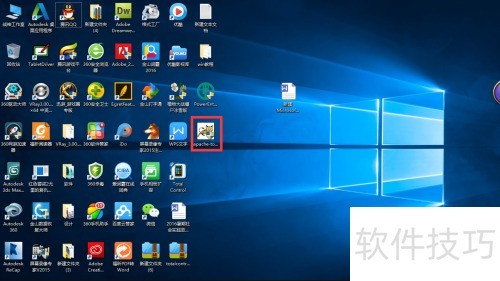
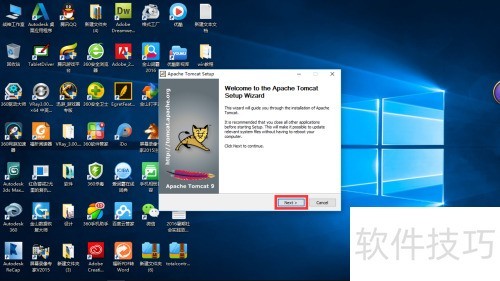
2、 出现Apache Tomcat安装对话框,点击按钮,所示。
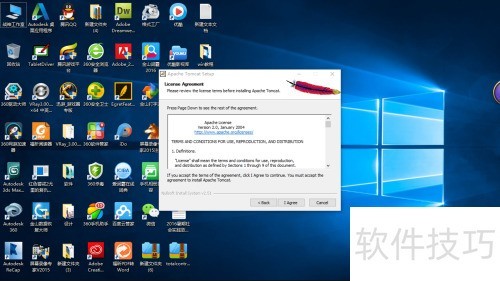
3、 在弹出的许可证协议对话框里,点击I Agree按钮,表示接受许可协议,所示。
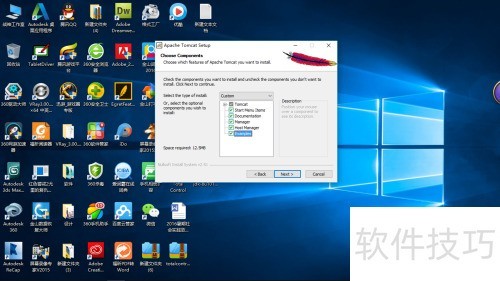
4、 在弹出的对话框里,挑选要安装的组件,一般保持默认选项即可。随后点击按钮,参照下图操作。
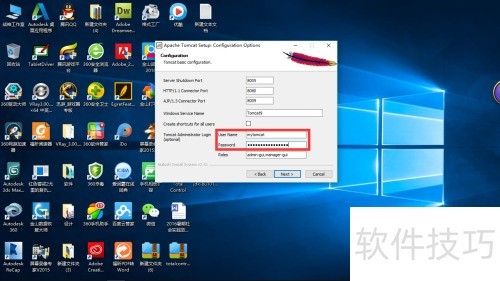
5、 弹出对话框后,一般保留默认设置。用户名和密码为你自定义,点击按钮,所示。
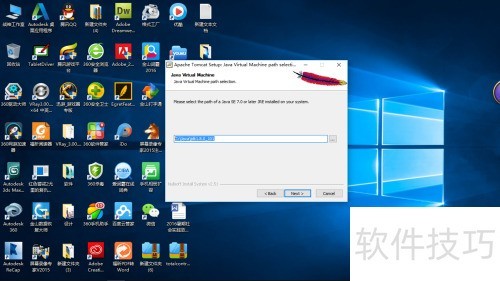
6、 在弹出的对话框里,选定Java虚拟机的路径,即JDK安装目录(C:Javajdk1.8.0_101),然后点击按钮,操作如下面的图示。
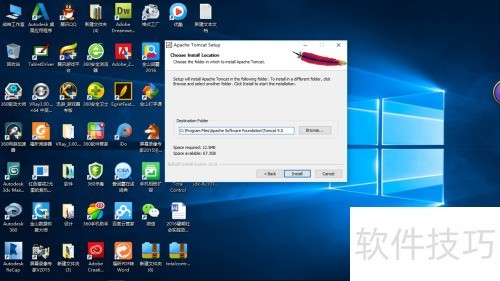
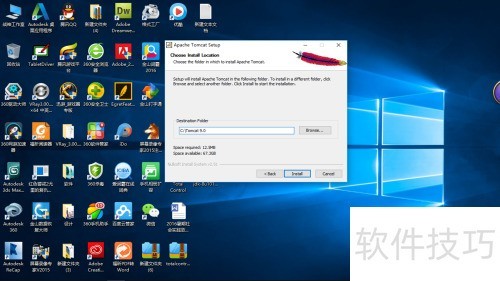
7、 在弹出的对话框里,修改下的安装路径,然后单击按钮以开始安装过程,具体所示。
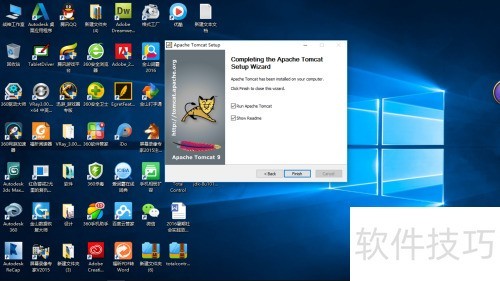
8、 安装完成后,点击按钮,所示。
文章标题:【 Apache教程】如何安装Apache软件
文章链接://www.hpwebtech.com/jiqiao/327795.html
为给用户提供更多有价值信息,ZOL下载站整理发布,如果有侵权请联系删除,转载请保留出处。


其他类似技巧
- 2025-03-31 08:39:01“Apache官网打不开”怎么办
- 2025-03-30 22:44:01如何设置Apache服务器主目录
- 2025-03-30 21:28:02apache解析php
- 2025-03-30 19:00:01如何安装apache以及安装apache的注意事项
- 2025-03-30 17:50:01如何从Apache官网下载apache服务器
- 2025-03-30 17:35:01linux怎么配置apache,如何搭建Apache
- 2025-03-30 16:06:01RHEL 6下安装Apache
- 2025-03-30 14:47:02LIUNX下安装后的测试Apache,启动Apache服务
- 2025-03-30 13:39:01Apache的下载与安装
- 2025-03-30 13:26:01Apache总是停止工作怎么办
Apache软件简介
apache是一款非常专业的网络http服务器,可以运行在当下所有电脑操作系统环境,Perl/Python解释器可被编译到服务器中,通过简单功能扩展、快速、可靠,为用户快速搭建出百万级访问量web服务器。Apache官方在今天放出产品系列2.2的最新版本2.2.12的源码包。按照惯例,大约几天后才会正式发布。您可以先用为快。2.2系列的上一... 详细介绍»


