

如何设置Apache服务器主目录

软件分类:编程工具大小:4.9 MB时间:2021-12-01
软件介绍:Apache官方在今天放出产品系列2.2的最新版本2.2.12的源码包。按照惯例,大约几天后才会正式发布。您可以先用为快。2系列的上一个版本是2008-12-07的2.2.11,过了半年多,这个版本主要就是修正了一些模块的bug和安全漏洞.其他的产品线还是2008-01-17的1.3.41和2.0.63.看来1.3和2.0基本已停止更新了。对比Nginx和lighttpd,Apache的更新速度还真是有点慢。
1、 null
2、 首先要进入Apache官网,在官网点击下载页面进入后,就能在该页面下载不同版本了。

3、 我们可依据电脑配置与自身具体情况,选择合适版本下载。使用高版本Apache时,所需补丁插件较多。
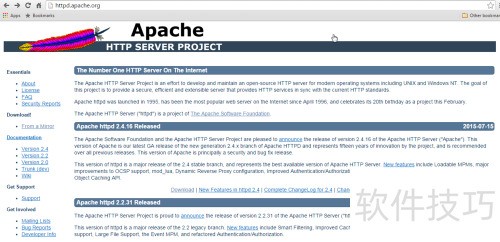
4、 安装包下载好后,在安装时就能设置Apache服务器主目录,设置完就可以使用了。
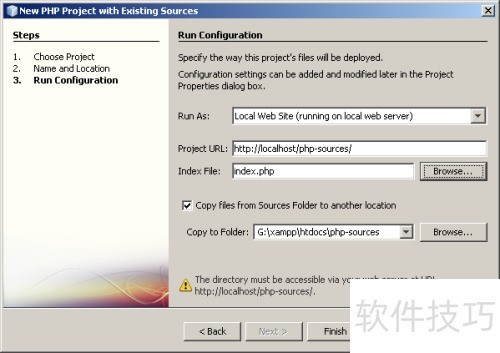
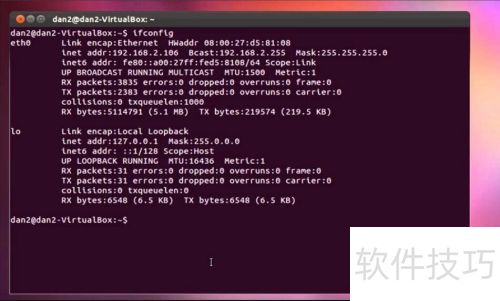
5、 在文件运行框里,直接于Directory后面修改要重新设置的主目录,改好后保存并退出。
6、 打开计算机的运行窗口,输入服务指令后进入服务管理窗口,找到wampaphache64并点击运行,就能完成Apache服务器主目录修改。
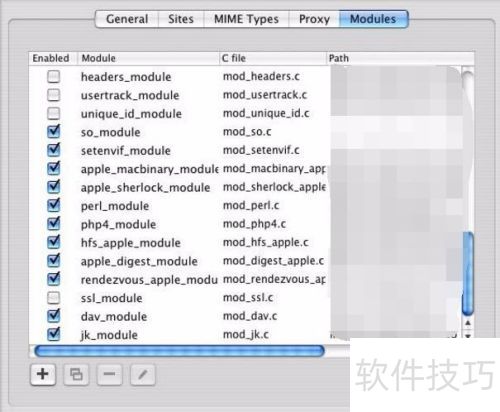
文章标题:如何设置Apache服务器主目录
文章链接://www.hpwebtech.com/jiqiao/328724.html
为给用户提供更多有价值信息,ZOL下载站整理发布,如果有侵权请联系删除,转载请保留出处。
- 上一问:apache解析php
- 下一问:“Apache官网打不开”怎么办


其他类似技巧
- 2025-03-31 08:39:01“Apache官网打不开”怎么办
- 2025-03-30 22:44:01如何设置Apache服务器主目录
- 2025-03-30 21:28:02apache解析php
- 2025-03-30 19:00:01如何安装apache以及安装apache的注意事项
- 2025-03-30 17:50:01如何从Apache官网下载apache服务器
- 2025-03-30 17:35:01linux怎么配置apache,如何搭建Apache
- 2025-03-30 16:06:01RHEL 6下安装Apache
- 2025-03-30 14:47:02LIUNX下安装后的测试Apache,启动Apache服务
- 2025-03-30 13:39:01Apache的下载与安装
- 2025-03-30 13:26:01Apache总是停止工作怎么办
Apache软件简介
apache是一款非常专业的网络http服务器,可以运行在当下所有电脑操作系统环境,Perl/Python解释器可被编译到服务器中,通过简单功能扩展、快速、可靠,为用户快速搭建出百万级访问量web服务器。Apache官方在今天放出产品系列2.2的最新版本2.2.12的源码包。按照惯例,大约几天后才会正式发布。您可以先用为快。2.2系列的上一... 详细介绍»


