

如何设置IE浏览器选项卡

软件分类:IE浏览器大小:57.09 MB时间:2021-02-02
软件介绍:Internet Explorer 11.0是美国微软公司推出的一款全新的浏览器,IE11和Windows 8.1操作系统同步发布,属于Windows 8.1的内嵌浏览器。Windows7版IE11快速、安全、与现有网站兼容,可提供网络互动新体验。对于开发者来说,IE11支持最新的网络标准和技术。
1、 null
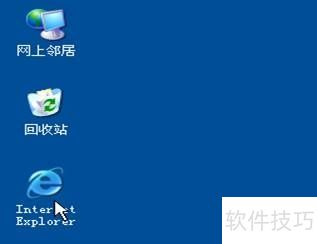
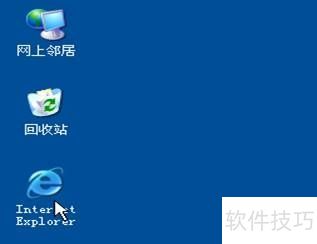
2、 首先,打开IE浏览器。
3、 出现Internet Explorer浏览器窗口。
4、 第二步,在IE浏览器窗口菜单栏中,找到工具选项。
5、 单击此处展开菜单。
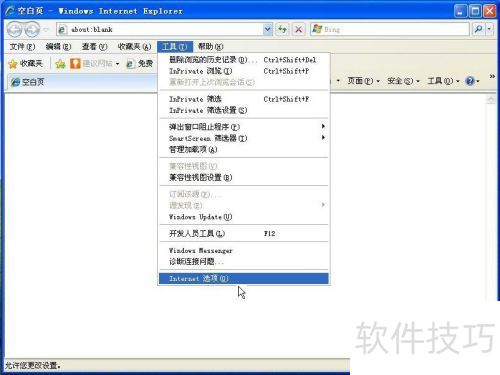
6、 第三步,从下拉菜单里选择Internet选项。
7、 弹出Internet选项窗口,找到其中的常规选项。
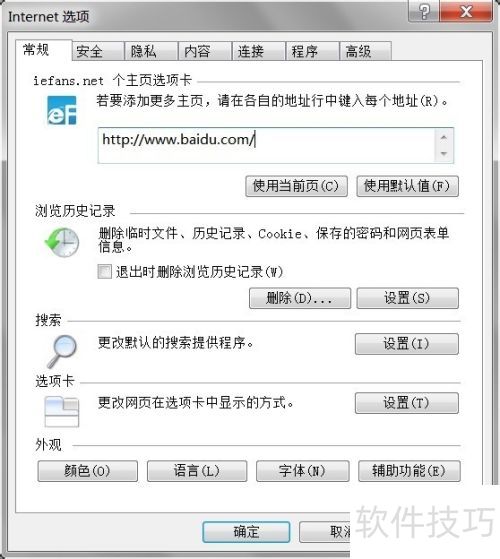
8、 第四步,选取选项卡右侧的设置。
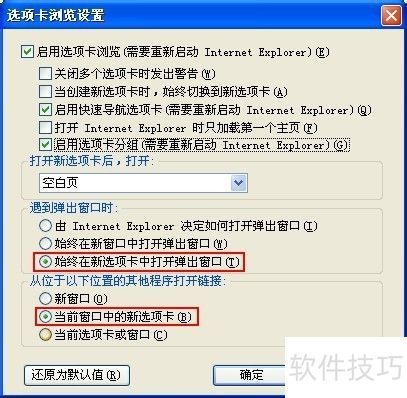
9、 打开选项卡浏览设置窗口。
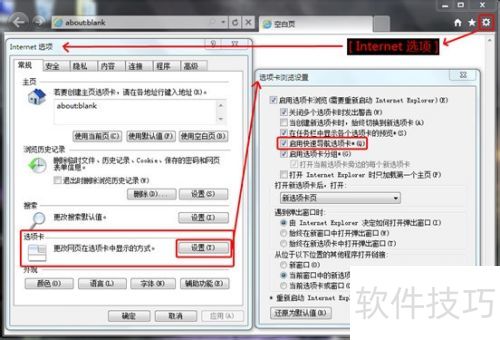
10、 第五步,选中遇到弹出窗口时,勾选始终在新标签页中打开弹出窗口。
11、 点击两次确定,返回IE浏览器。
12、 第六步,关闭IE浏览器并重启,设置即可完成。
文章标题:如何设置IE浏览器选项卡
文章链接://www.hpwebtech.com/jiqiao/327848.html
为给用户提供更多有价值信息,ZOL下载站整理发布,如果有侵权请联系删除,转载请保留出处。
- 上一问:ie浏览器官方下载,如何下载官方IE浏览器
- 下一问:怎样升级IE浏览器
相关软件推荐


其他类似技巧
- 2025-03-30 14:34:02怎么卸载ie浏览器,不使用ie浏览器了?
- 2025-03-30 12:31:01把IE浏览器设置为默认浏览器
- 2025-03-30 07:35:01怎样升级IE浏览器
- 2025-03-30 06:33:01如何设置IE浏览器选项卡
- 2025-03-29 16:41:01ie浏览器官方下载,如何下载官方IE浏览器
- 2025-03-29 13:22:01js如何判断ie浏览器
- 2025-03-28 15:13:02win10的IE浏览器在哪?
- 2025-03-28 13:26:02如何添加IE浏览器
- 2025-03-28 07:29:02怎样重置IE浏览器
- 2025-03-27 22:04:01如何卸载IE浏览器,删除IE浏览器
IE浏览器软件简介
Internet Explorer 11.0是美国微软公司推出的一款全新的浏览器,IE11和Windows 8.1操作系统同步发布,属于Windows 8.1的内嵌浏览器。Windows7版IE11快速、安全、与现有网站兼容,可提供网络互动新体验。对于开发者来说,IE11支持最新的网络标准和技术。
...
详细介绍»


