

如何用视频编辑专家进行视频格式转换?

软件分类:视频编辑大小:27.47 MB时间:2023-09-08
软件介绍:视频编辑专家是一款专业的视频编辑软件,视频编辑专家是视频爱好者必备的工具。支持几乎所有主流视频格式。ZOL视频编辑专家官方版下载。
视频编辑专家如何转换视频格式?
1、 网上下载一款名为视频编辑专家的软件。
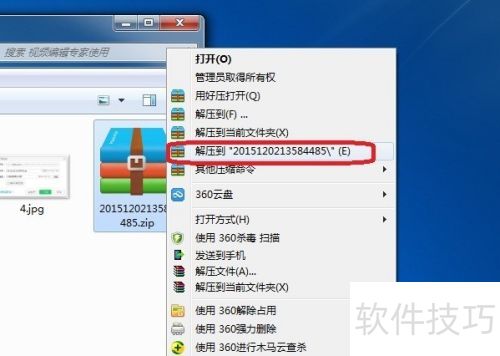
2、 下载后会得到一个压缩包,右键点击它,按照图示选择解压选项进行解压缩。
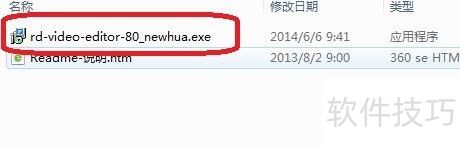
3、 解压缩后,打开文件夹,找到其中的安装文件:
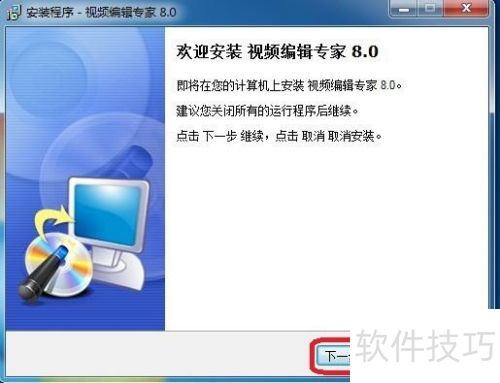
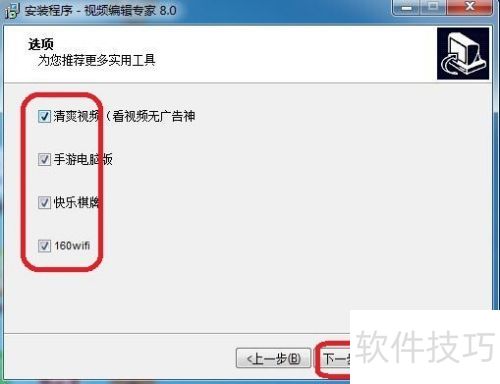
4、 双击安装文件,点击下一步。注意:根据需要,将红圈内四个勾选取消。
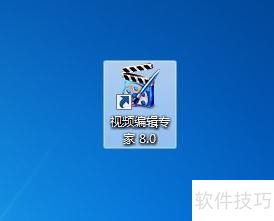
5、 接着,一路下一步,直至安装结束,桌面将出现一个图标:
6、 打开视频编辑专家后,首先会出现这样一个界面:
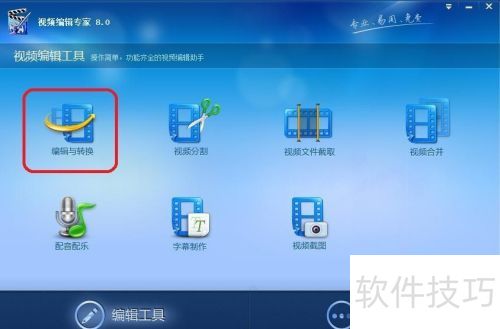
7、 首个图标即是编辑与转换功能。
8、 点击首个图标,即可进入以下界面:
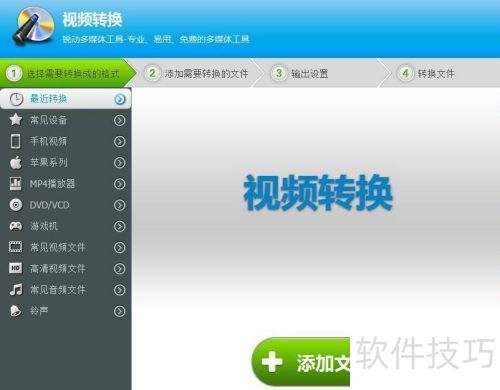
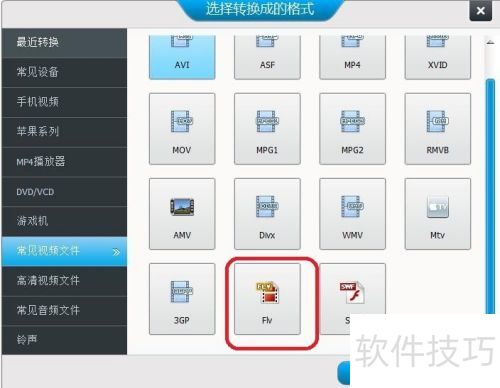
9、 左侧点击常见视频文件,拉动滑块,选择FLV格式。接着,点击中间的添加文件,弹出窗口后,选择需要转换的视频文件并确认即可。
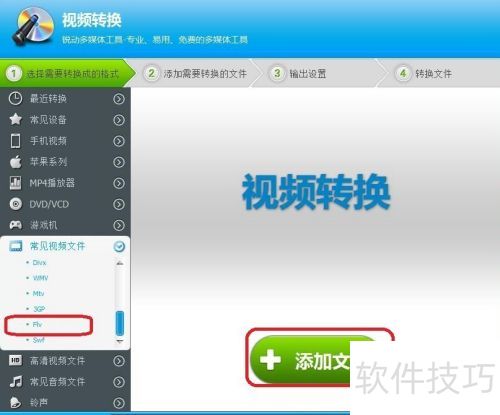
10、 若此步骤中,你未先选择左侧的目标转换格式,而是直接点击添加文件,专家同样会弹出界面,要求你选择目标格式。选定后,再进行确认操作即可完成设置。
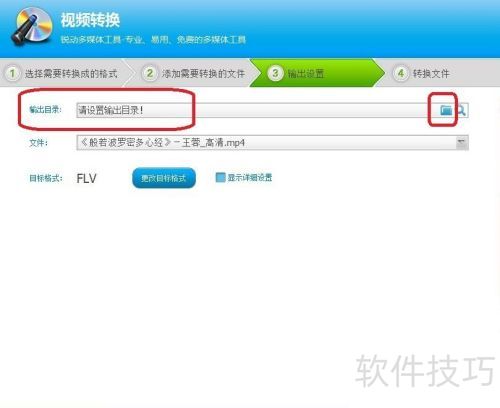
11、 点击下一步,会看到一个界面,需要设置输出目录,即转换后的文件存放在哪里。
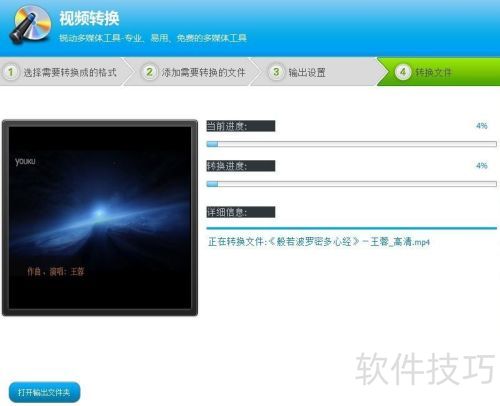
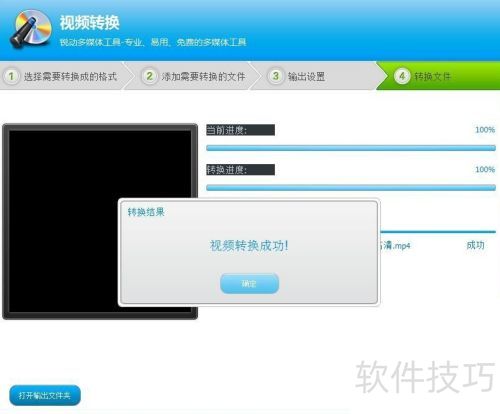
12、 点击下一步开始转换,进度达到百分之百后,系统会提示视频转换成功,请确认。
13、 好了,任务完成啦。
文章标题:如何用视频编辑专家进行视频格式转换?
文章链接://www.hpwebtech.com/jiqiao/328074.html
为给用户提供更多有价值信息,ZOL下载站整理发布,如果有侵权请联系删除,转载请保留出处。
- 上一问:视频编辑专家中如何给视频添加音乐
- 下一问:怎么用视频编辑专家剪切视频


其他类似技巧
- 2025-03-31 09:27:01视频编辑专家:[5]如何合并视频
- 2025-03-31 08:19:01怎样用视频编辑专家添加视频字幕
- 2025-03-31 06:23:02视频编辑专家:[2]如何截取视频片段
- 2025-03-31 06:03:01视频编辑专家(9.2版本)安装评测
- 2025-03-30 22:20:01视频编辑专家:[1]如何给视频配音
- 2025-03-30 22:15:02安全软件检测到恶意软件(视频编辑专家)并删除
- 2025-03-30 21:12:01如何使用视频编辑专家进行视频合并
- 2025-03-30 21:04:01如何使用视频编辑专家工具软件对视频进行截取
- 2025-03-30 20:59:02如何使用视频编辑专家给视频添加字幕
- 2025-03-30 20:04:02如何使用视频编辑专家给视频配音配乐
视频编辑专家软件简介
视频编辑专家是一款专业的视频编辑软件,包含视频合并专家、AVI MPEG视频合并专家 、视频分割专家、 视频截取专家 、RMVB视频合并专家的所有功能,是视频爱好者必备的工具!全部功能:1、编辑与转换2、视频分割3、视频文件截取 4、视频合并 5、配音配乐6、字幕制作7、视频截图
...
详细介绍»


