

会声会影x8怎么导入模板中的遮罩?

在会声会影中,如果下载了带有模板的软件,在使用这些模板时,若想让模板中的图片和其他素材像下载前一样正常显示,就需要将模板中的遮罩一并添加。这样可以将遮罩效果应用到图片上。接下来,我们来看看如何在会声会影中将模板里的遮罩添加到软件中使用。
1、 打开已下载的会声会影模板,其中包含一些BMP格式的遮罩素材,这些素材用于制作图片或视频效果。需要将模板里的两个遮罩添加到软件的遮罩文件夹中以便使用。
2、 要将模板里的遮罩添加至软件,可直接在软件的遮罩文件夹中操作。右键点击覆叠轨,先随意导入一张图片素材。记得用鼠标选中素材,在预览窗口中右键图片,选择调整至屏幕大小并保持宽高比。这样即可完成设置。
3、 选择素材后,时间线面板右侧会出现Options选项。点击它,在弹出界面中选择遮罩与色度键功能进行设置。
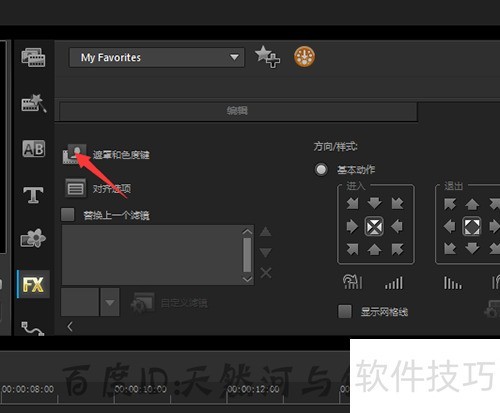
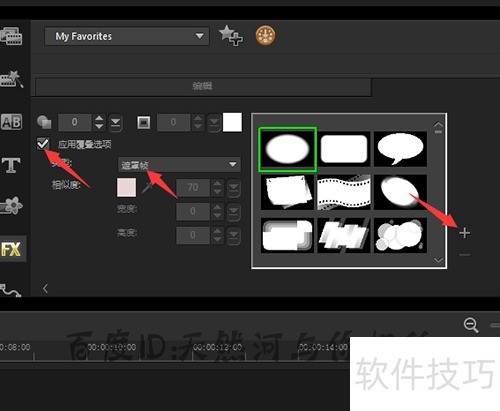
4、 点击遮罩与色度键,弹出界面后选择应用覆叠选项,类型里选遮罩帧。此时,遮罩素材旁会出现加号+和减号-,点击加号添加遮罩。
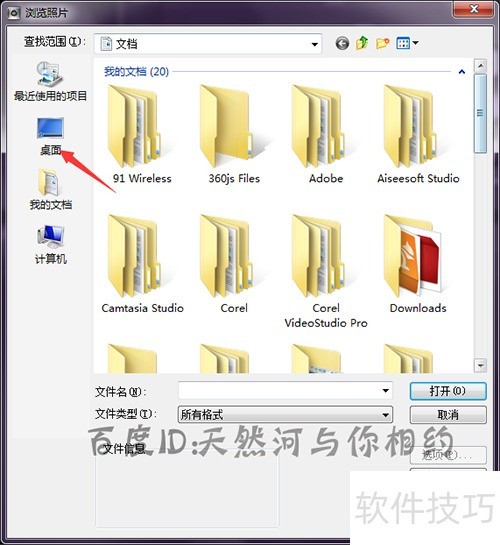
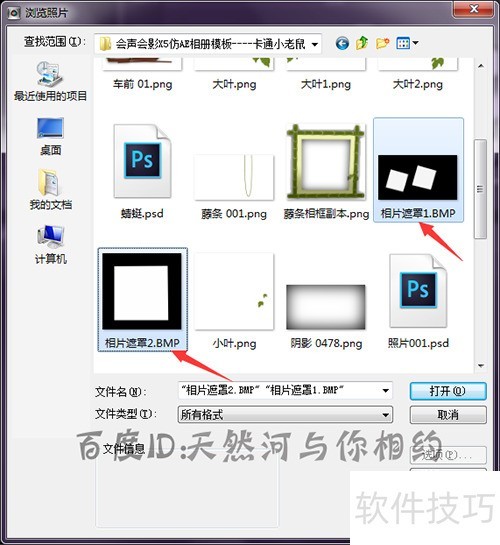
5、 此时,弹出浏览图片界面,默认显示打开文档。需根据模板存放位置进行选择。如果模板直接放在桌面,就点击左侧的桌面选项以快速定位并打开模板文件。
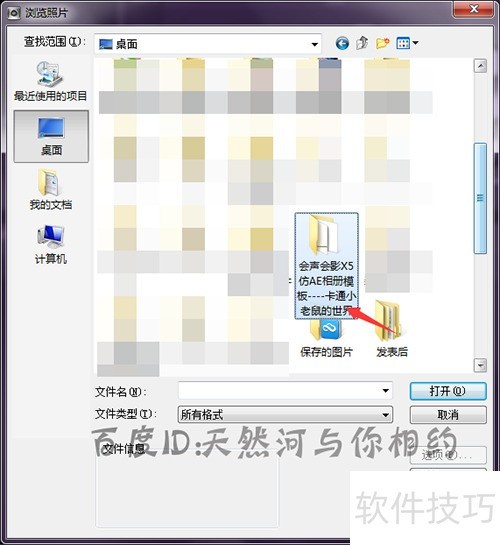
6、 在桌面找到文件夹并双击打开。从模板列表中选取两个要添加的遮罩图片,支持同时多选,无需逐一添加。按住键盘的Ctrl键选择所需遮罩图片后,点击打开即可完成操作。
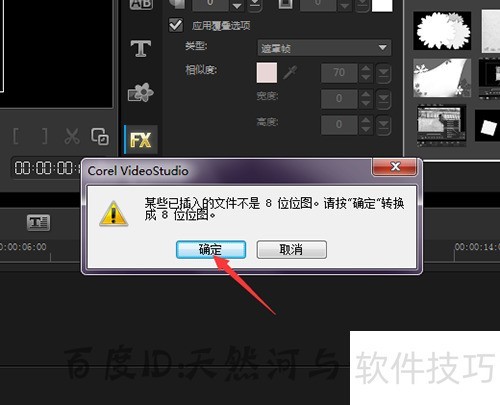
7、 此时,界面会提示:某些插入的文件并非8位位图。请单击确定以将其转换为8位位图。这是因为制作遮罩时,若保存为16位或32位格式,在软件中加载后会出现此提示,需将其转换为与软件兼容的位数才能正常使用。按照提示点击确定即可完成转换。
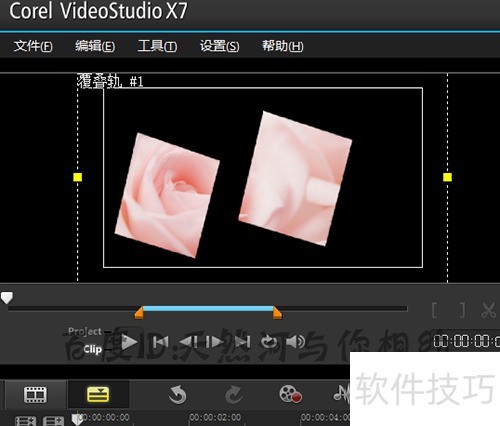
8、 点击后,能在之前添加遮罩的位置看到已成功添加的两个遮罩图片。选中其中一个遮罩,查看其效果是否正确显示在图片上。通过预览窗口可发现,图片当前显示内容与遮罩一致,这表明添加操作已完成。

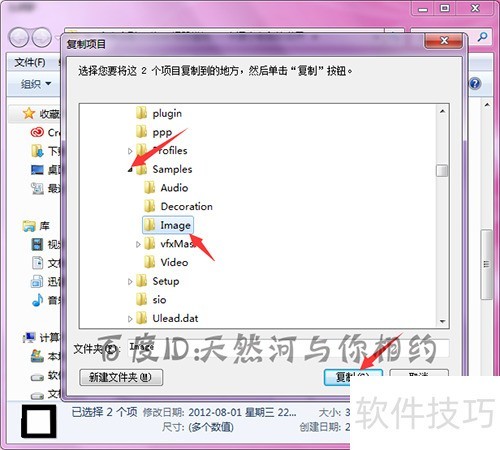
9、 除了通过遮罩中的加号添加外,还可将准备好的遮罩素材放入会声会影软件安装目录的遮罩文件夹。这样不仅避免模板丢失,还能在软件目录里直接找到所需遮罩。选中遮罩文件后点击复制到指定文件夹即可完成操作。
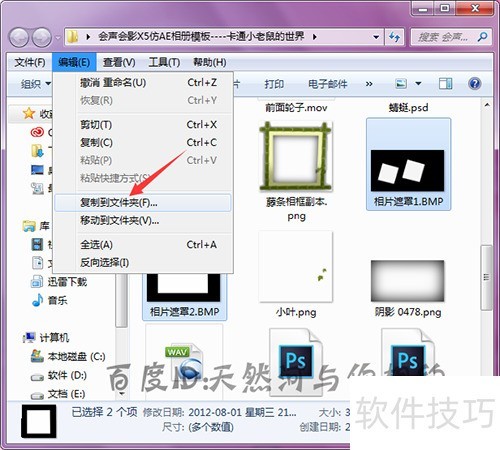
10、 在会声会影软件中右键点击,选择属性,进入后找到安装路径。接着将所需的两个遮罩文件复制,并粘贴到软件的遮罩文件夹里。随后打开C盘,进入Program Files文件夹,展开相关文件夹完成操作。


11、 随后,在列表里定位到Corel文件夹并点击展开。接着,找到要添加遮罩文件夹的软件版本,此处以8版本为例。打开8的子列表,寻找Samples文件夹,再从其下级列表中定位到Image文件夹并单击。在界面中选择复制操作即可。

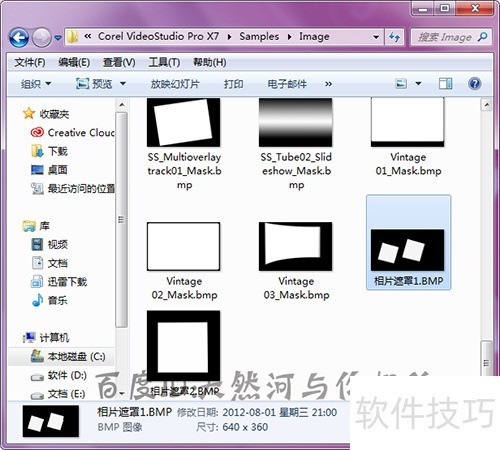
12、 这样可以直接将喜欢的遮罩添加到软件目录里。点击打开该文件夹,就能看到各式各样的遮罩都存放在此。这个文件夹也是软件自带遮罩的存储位置。通常不建议删除软件自带的遮罩。
文章标题:会声会影x8怎么导入模板中的遮罩?
文章链接://www.hpwebtech.com/jiqiao/328735.html
为给用户提供更多有价值信息,ZOL下载站整理发布,如果有侵权请联系删除,转载请保留出处。
- 上一问:会声会影X8流光字制作视频方法
- 下一问:会声会影x8视频编辑好后怎么导出视频


其他类似技巧
- 2025-03-31 07:57:01会声会影X8图文安装步骤教程
- 2025-03-31 06:38:01会声会影x8视频编辑好后怎么导出视频
- 2025-03-30 22:56:01会声会影x8怎么导入模板中的遮罩?
- 2025-03-30 20:15:01会声会影X8流光字制作视频方法
- 2025-03-30 16:24:01会声会影x8照片怎么做成视频
- 2025-03-30 16:20:02会声会影x8下载、安装、激活教程?
- 2025-03-30 14:55:02会声会影X8如何剪辑视频
- 2025-03-30 14:02:01会声会影x8如何导出处理好的视频
- 2025-03-30 12:56:01如何安装会声会影X8
- 2025-03-30 11:47:01会声会影x8怎样定格字幕?
会声会影X8软件简介
会声会影X8(VideoStudio Pro X8)是一款功能非常强大的视频编辑软件。会声会影X8新版本是一款更快、更简单的影片编辑软件,使用会声会影X8制作出你有史以来最引人入胜的电影。软件特性1、新构架全新构架,展现您的非凡创意64位构架的更快速度、强大的性能与出色的稳定性更快 4K 渲染与多轨道渲染更简单的工作区新构架2、路... 详细介绍»


