

Xshell如何关联Xftp传输文件?

Xshell如何配合Xftp传输文件?下面为大家演示具体操作步骤,一起来看看吧。
1、 启动Xshell后连接Linux服务器,使用cd命令进入指定目录。为展示Xftp关联功能,这里进入一个测试目录。接着点击Xftp绿色图标按钮,即可开启Xftp软件进行操作。
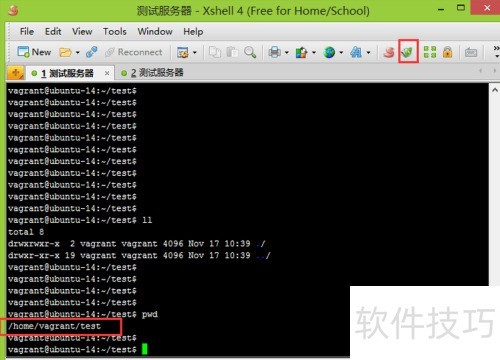
2、 在Xftp界面中可见,此时已自动连接到刚才通过Xshell登录的服务器。如果单独打开Xftp,则需手动连接服务器,而从Xshell关联过来会便捷许多。
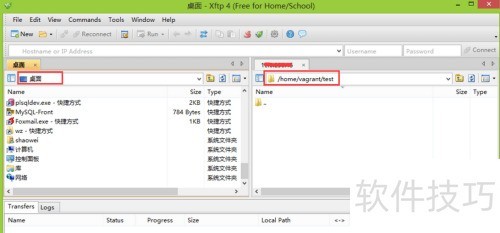
3、 Xftp窗口中,左侧为本地目录,右侧为远程服务器目录。默认情况下,左侧定位在本地桌面,右侧FTP目录与Xshell中切换的目录一致,无需重复切换。若不想将下载文件存于桌面,只需点击左侧下拉框选择目标目录即可完成更改。
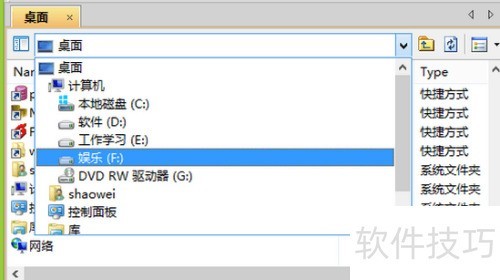
4、 切换到本地目录后,右击选Transfer上传下载,双击文件也可上传至服务器。
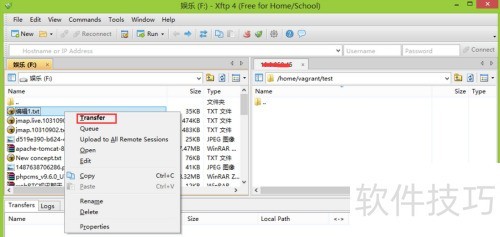
5、 上传后,右侧列表会显示文件,若未及时出现,可点击刷新按钮更新列表。
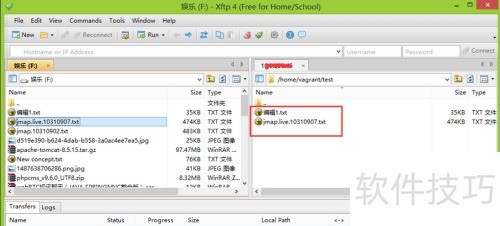
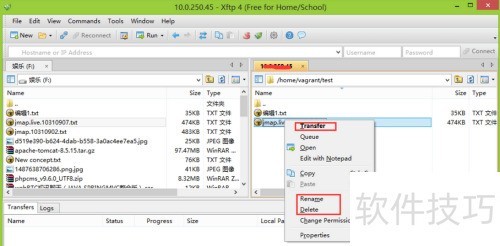
6、 右键点击文件目录,选择Transfer,即可将文件下载到本地,操作完成。
文章标题:Xshell如何关联Xftp传输文件?
文章链接://www.hpwebtech.com/jiqiao/328746.html
为给用户提供更多有价值信息,ZOL下载站整理发布,如果有侵权请联系删除,转载请保留出处。
- 上一问:Xftp怎么退出Xftp时确认断开连接
- 下一问:如何使用文件传输软件Xftp


其他类似技巧
- 2025-03-31 07:19:01如何使用文件传输软件Xftp
- 2025-03-31 06:08:01Xshell如何关联Xftp传输文件?
- 2025-03-30 22:00:02Xftp怎么退出Xftp时确认断开连接
- 2025-03-30 20:46:01xftp使用教程,xftp上传下载文件方法
- 2025-03-30 20:10:01Xftp怎么不退出Xftp时确认断开连接
- 2025-03-30 18:50:01xftp 7怎么导出会话
- 2025-03-30 18:47:02xftp如何设置主控密码
- 2025-03-30 17:59:01xshell如何设置xftp端口
- 2025-03-30 13:44:01Xftp修改连接端口
- 2025-03-30 10:57:01Xftp怎么清除历史记录
xFTP软件简介
xFTP7是一个基于 MS windows 平台的功能强大的SFTP、FTP 文件传输软件。使用了 Xftp 以后,MS windows 用户能安全地在 UNIX/Linux 和 Windows PC 之间传输文件,zol提供xFTP7下载。xftp7最新版是一个基于MS windows平台的功能强大的SFTP、FTP文件传输软件。使用了Xftp以后,MS windows用户能安全地在UNIX/L... 详细介绍»


