

photoshopCS6正版安装步骤详解

1、 null
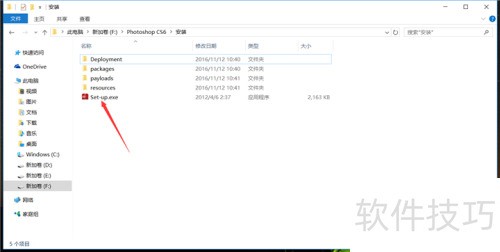
2、 Photoshop CS6安装包通常包含四个文件夹和一个安装启动图标。双击该图标即可开始安装流程。正版安装包可从Photoshop官网下载,确保软件的合法性和稳定性,建议用户选择官方渠道获取安装文件。
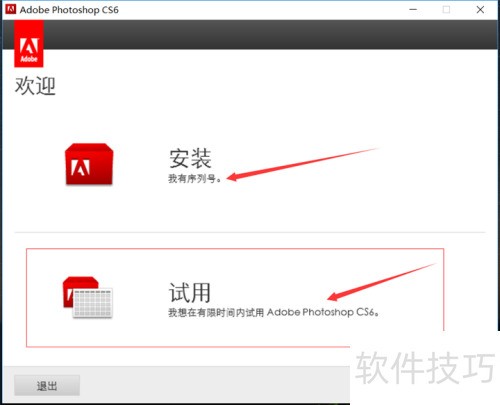
3、 双击打开Photoshop CS6安装程序,进入安装流程。首先选择安装正式版或试用版。若已购买软件并拥有序列号,请选正式版;若无序列号,计划日后购买或破解,则选试用版进行体验。
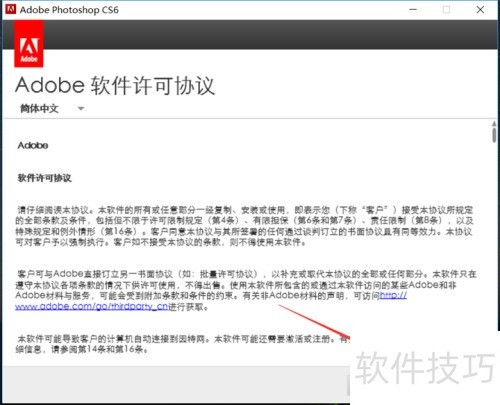
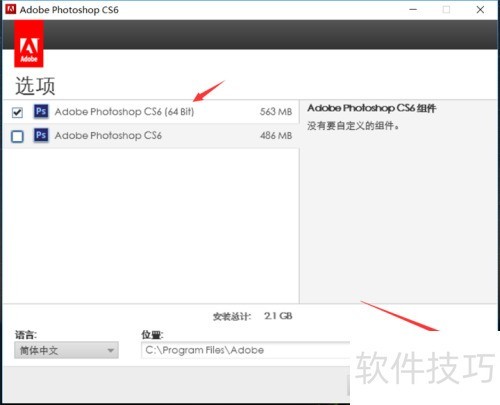
4、 同意软件安装协议后,进入安装文件选择界面。根据操作系统位数选择对应版本,32位系统仅显示32位选项,64位系统建议选择64位软件版本以确保兼容性和性能。
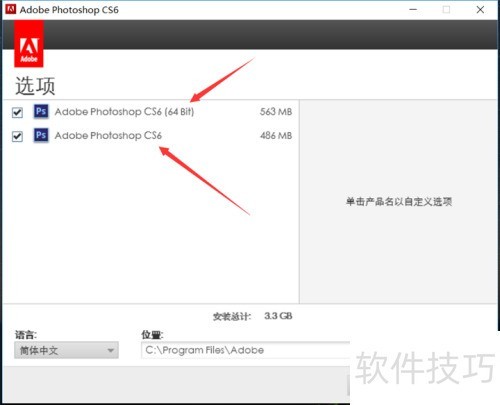
5、 选好要安装的程序后,在下方浏览栏可查看Photoshop CS6的安装路径。点击文件夹图标,就能浏览和更改其安装路径。建议根据需求合理选择安装位置,以便后续使用更便捷。
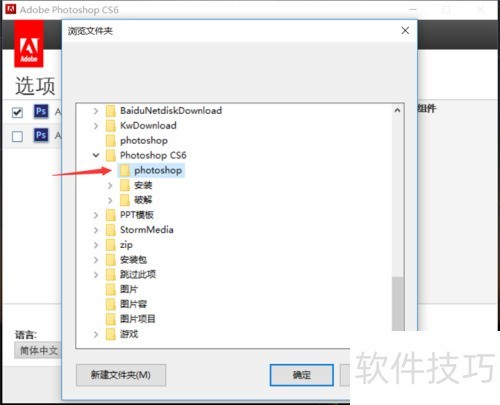
6、 点击文件夹图标,打开浏览窗口,选择合适的安装路径。建议为Photoshop CS6创建独立文件夹,便于后续管理和破解操作,更加清晰有序。
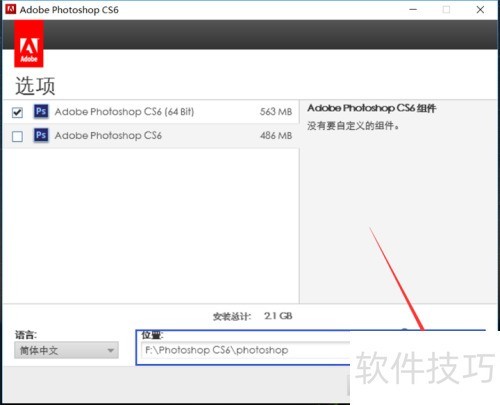
7、 在选择好Photoshop CS6安装软件并设置安装路径后,点击安装选项,即可开始安装Photoshop CS6。确保所有设置无误,然后按照提示操作,顺利完成安装过程。
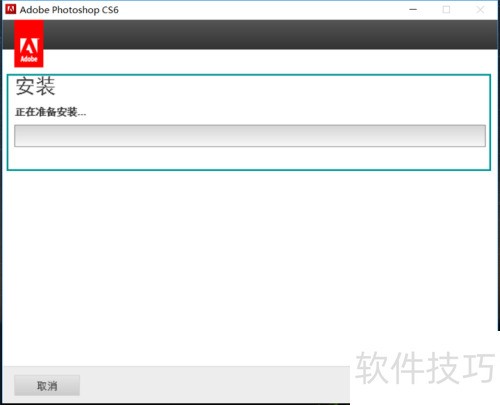
8、 确认安装后,Photoshop CS6将开始安装,进度条推进较慢,可能需要一些时间。请避免运行过多后台程序,以提升安装速度。
9、 安装Photoshop CS6时,会默认多项开机自启选项,若电脑装有安全监测软件,可能会频繁弹出警告窗口,用户可根据自身习惯选择允许或禁止这些提示。
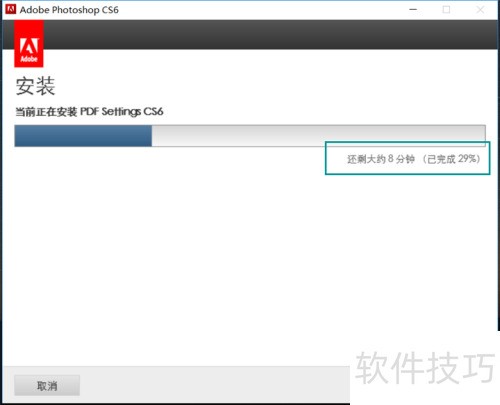
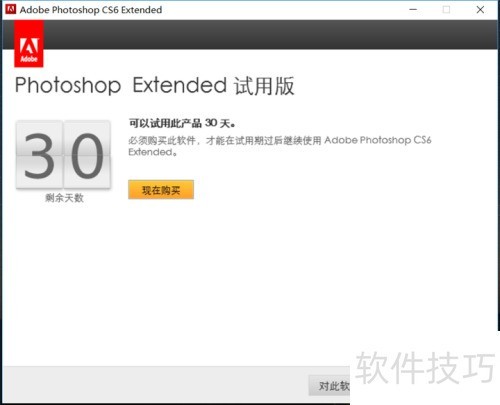
10、 读条结束后安装完成,试用版会提示30天试用信息。若不购买或破解,30天后将无法继续使用Photoshop CS6,请及时决定是否激活软件。
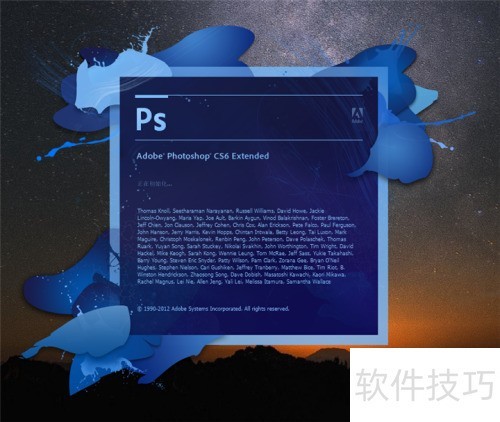
11、 点击开始试用后,photoshop CS6的启动界面便会显现。首次启动时,软件需要一定时间完成配置,此后再次打开速度将显著提升。
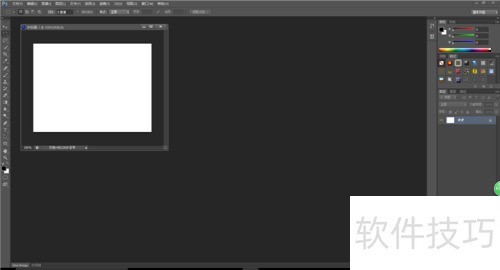
12、 至此,我们已成功安装正版Photoshop CS6,并进入其操作界面。按下Ctrl+N快捷键,即可新建一个PS工作项目,开始使用Photoshop CS6进行编辑操作。
文章标题:photoshopCS6正版安装步骤详解
文章链接://www.hpwebtech.com/jiqiao/328852.html
为给用户提供更多有价值信息,ZOL下载站整理发布,如果有侵权请联系删除,转载请保留出处。
- 上一问:PhotoshopCS6如何混合图片
- 下一问:photoshop6入门教程
相关软件推荐


其他类似技巧
- 2025-03-31 08:13:01photoshopCS6正版安装步骤详解
- 2025-03-30 15:25:01PhotoshopCS6如何混合图片
- 2025-03-30 09:29:02PhotoshopCS6怎么编辑快捷键?
- 2025-03-30 06:02:01photoshopcs6打不开怎么办
- 2025-03-29 20:19:01关于PhotoshopCS6和illustratorCS6的区别
- 2025-03-29 19:03:01PhotoshopCS6怎么制作纹身
- 2025-03-29 13:23:02photoshopcs6教程下载
- 2025-03-28 14:16:01PhotoshopCS6如何安装
- 2025-03-28 12:06:01如何使用photoshopCS6的存储功能?
- 2025-03-28 11:54:01如何用Adobe PhotoshopCS6制作水印
Photoshop CS6软件简介
Photoshop CS6中文版是Adobe公司旗下最为出名的图像处理软件之一,Photoshop CS6简体中文版集图像扫描、编辑修改、图像制作、广告创意,图像输入与输出于一体的图形图像处理软件,深受广大平面设计人员和电脑美术爱好者的喜爱。Adobe发布了Photoshop CS6的正式版,在CS6中整合了其Adobe专有的 Mercury图像引擎,通过显卡... 详细介绍»


