

ASP.NET完整打包卸载更新攻略By Installshield

前段时间做了个基于Installshield的OA打包安装程序,采用的是Installshield 2010-Premier版本,其具体功能如下:
1、 创建新项目

2、 在All Types中选择InstallScript MSI Project,输入产品名称,设置保存路径,点击确定。
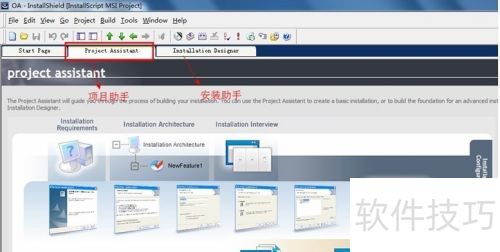
3、 点击确定后,出现项目助手界面,进入后可查看一些简单描述项目的选项。
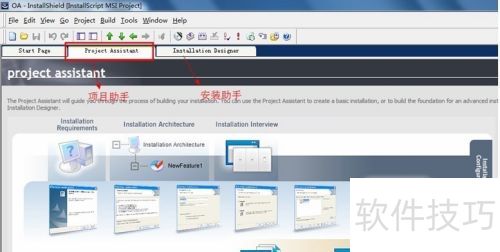
4、 安装设计(Installation Designer),进入后可查看产品信息、安装脚本及安装界面等内容。
5、 切换至安装程序设计器,上述界面即可呈现。
6、 第二步,填写商品资料。
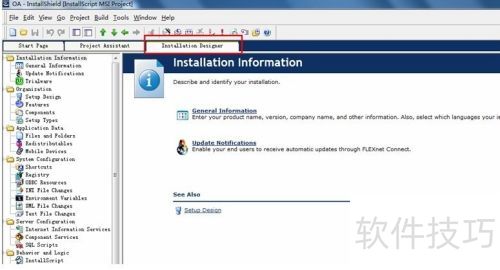
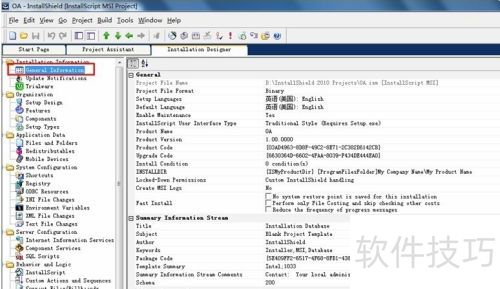
7、 请填写产品基本信息,如名称、安装语言、版本号及产品编码等详细内容。
8、 三、挑选文件来源
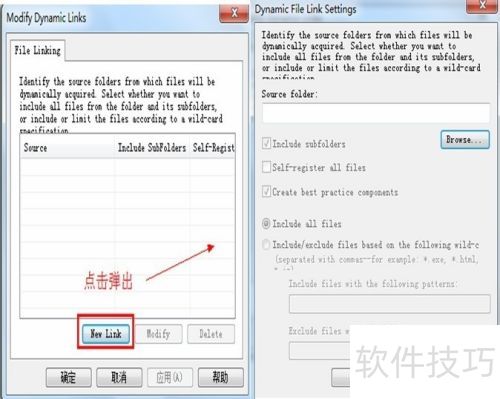
9、 选择文件源,右键点击DefaultComponents下的files,选取Dynamic File Linking。通过此操作选择文件源,并将文件源填充至components,多个components组合成一个features。
10、 点击New Link后,弹出Dynamic File Link Settings对话框。点击Browse选择文件夹,再点击OK。随后,在左侧对话框中点击确定,即可完成文件源的设置。
11、 在Setup Design选项中,右侧窗口显示DefaultFeature和DefaultComponents内容。
12、 一个功能可拆分成多个组件,呈现1:N的关系。
13、 一个组件可绑定一个文件或文件夹,呈现1:N的关系。
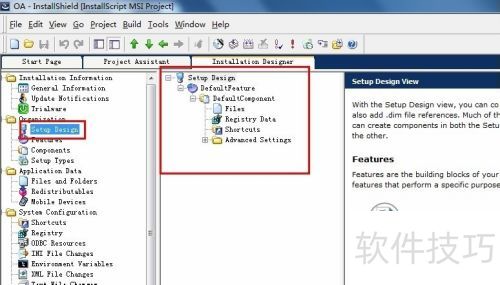
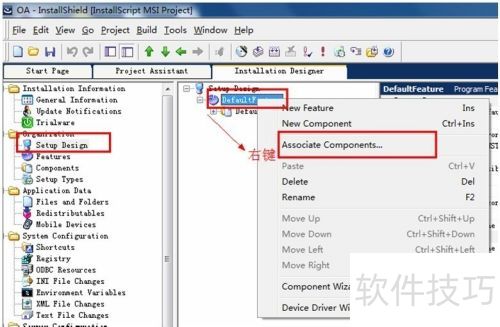
14、 在Default feature上右键点击,选择Associate Components,会弹出Component列表。从中选取所需的Component后点击OK按钮,即可将其添加至Feature下。
15、 四、配置文件夹访问权限
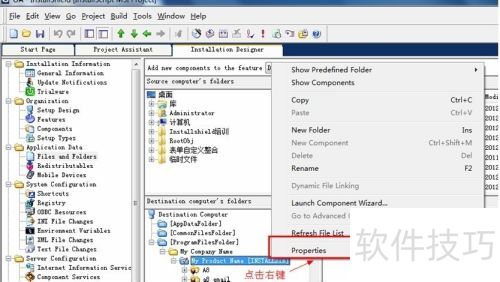
16、 将功能Feature与Component关联后,可在Application Data下的files and folders中查看相关文件夹信息,并进行局部调整。同时支持对文件夹设置权限控制,具体权限配置如下所示。

17、 选中文件夹,右键点击属性,就会弹出属性窗口。
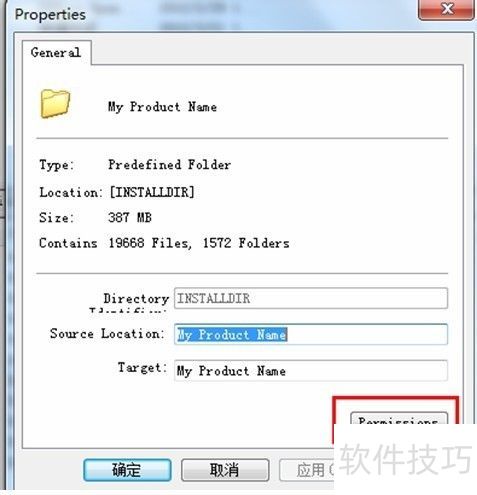
18、 点击Permissions后,会弹出如下界面。
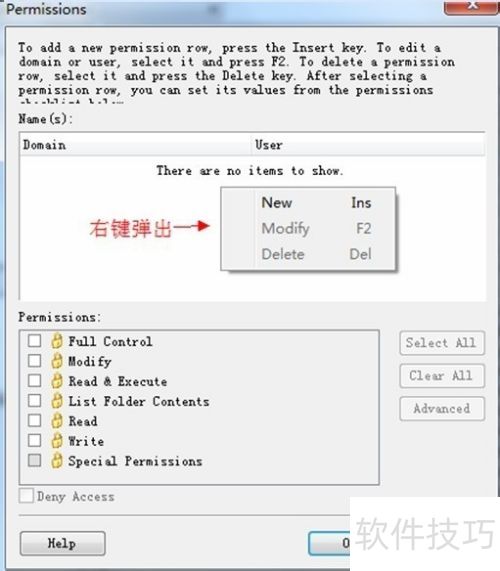
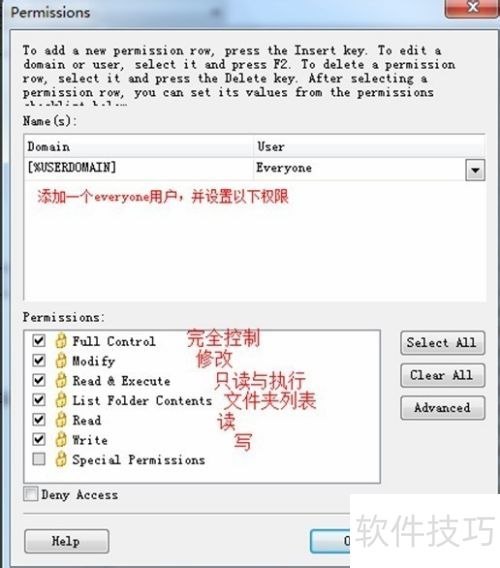
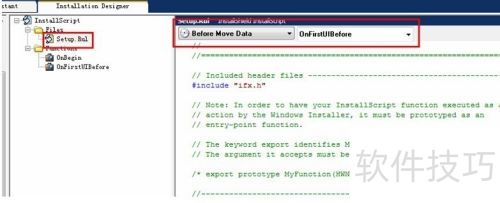
19、 默认脚本为空,仅含 include ifx.h,需点击右侧安装函数按钮,脚本内容才会显示。
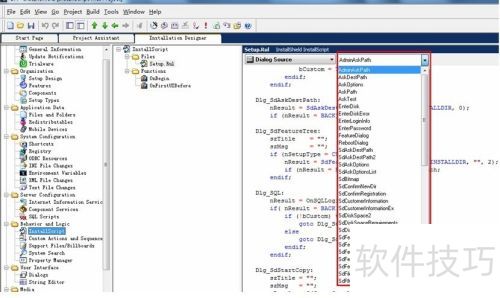
20、 InstallScript脚本语法类似C和VBScript,可调用VB代码、DOS命令及exe文件。
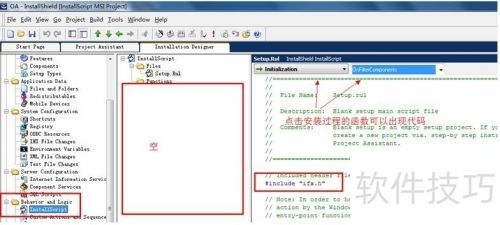
21、 Dlg_SdWelcome:欢迎对话框;Dlg_SdRegisterUser:注册用户对话框;Dlg_SetupType:安装类型对话框;Dlg_SdAskDestPath:选择安装目录对话框;Dlg_SdFeatureTree:功能树对话框;Dlg_SQL:SQL相关对话框;Dlg_SdStartCopy:复制文件对话框。这些都是系统预设的对话框,其生命周期依赖于Setup.rul脚本。也就是说,必须在Setup.rul中定义与这些对话框相关的脚本信息,并调用它们的构造函数。
22、 系统默认的对话框脚本均包含在头文件 include ifx.h 中。若要使用自定义对话框,则需要引用与该对话框对应的脚本(相关内容将在后续说明中涉及)。通过正确的脚本配置和构造函数调用,可以确保对话框按预期运行并完成相应的功能交互。
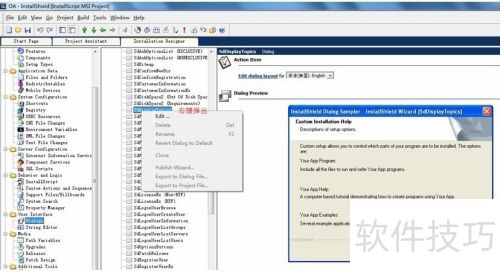
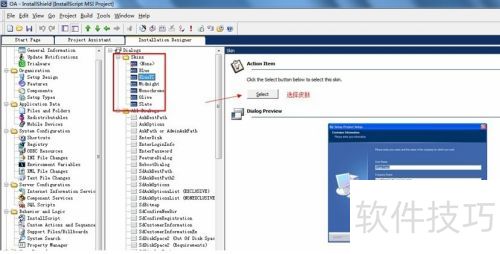
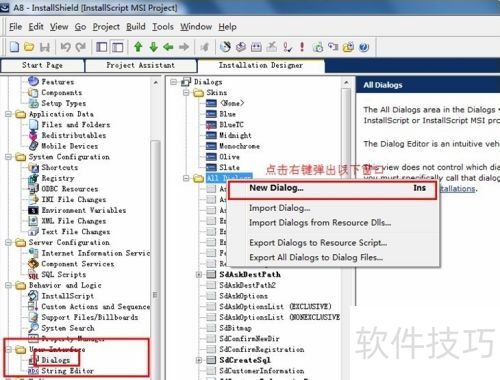
23、 弹出窗口显示对话内容
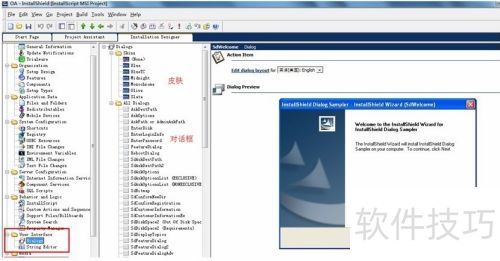
24、 将鼠标悬停于对话框名称,右键并选择编辑,即可查看对话框的布局、控件及属性等信息(Control Identifier为唯一标识列),支持修改对话框的布局与详情。

25、 完整的ASP.NET应用程序打包解决方案
26、 开场白
27、 在熟悉Installshield 2010的基础设置及操作界面后,下面演示一个完整的ASP.NET打包过程。ASP.NET的安装部署较为简便,核心步骤包括将网站发布至IIS、绑定数据库、配置数据库信息(如用户、密码及服务器地址),以及调整web.config配置文件。其主要功能涵盖:
28、 可自行选择安装路径
29、 建立并配置IIS虚拟目录
30、 支持数据库的动态附加与分离操作
31、 支持自动调整配置文件
32、 彻底清除无残留
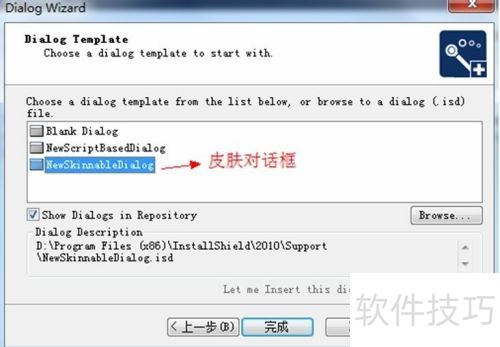
33、 建立IIS虚拟目录
34、 2.1 自定义虚拟目录创建对话框
35、 Installshield本身不具备直接操作IIS的功能,因此需要借助外部程序或Windows API来实现。配置IIS的技术手段主要依赖ADSI(Active Directory Service Interfaces)或WMI(Windows Management Instrumentation)提供的组件服务。可以通过Windows Host Script执行JScript或VBScript脚本,也可以利用VB、Delphi等快速开发工具编写程序进行调用。此外,还可以通过浏览器中的JavaScript/JScript/VBScript,或者IIS运行的ASP页面来调用这些接口。
36、 由于ADSI和WMI支持IDispatch接口,因此可以采用后期绑定的方式,通过CreateObject或GetObject方法获取相应的ADSI/WMI接口实例。这种方式提供了极大的灵活性,能够方便地操作IIS的相关设置。例如,可以通过创建IIsWebServer对象来管理网站,或者通过IIsWebService对象进行更高级的服务控制。
37、 接下来,我们将以ADSI为例,简单介绍如何操作IIS。通过ADSI,可以轻松实现诸如创建虚拟目录、修改应用程序池设置以及启动/停止网站等功能,满足大部分常见的IIS配置需求。



文章标题:ASP.NET完整打包卸载更新攻略By Installshield
文章链接://www.hpwebtech.com/jiqiao/329313.html
为给用户提供更多有价值信息,ZOL下载站整理发布,如果有侵权请联系删除,转载请保留出处。


其他类似技巧
- 2025-04-02 08:05:01win7系统mydesk installshield wizard安装教程
- 2025-04-01 11:17:01如何使用InstallShield打包数据库的应用程序
- 2025-04-01 10:15:01图解利用InstallShield打包过程
- 2025-04-01 08:34:01使用Installshield 将文件打包成 exe格式安装包
- 2025-04-01 06:30:02ASP.NET完整打包卸载更新攻略By Installshield
- 2025-03-31 20:56:01Installshield简单打包步骤
- 2025-03-31 20:20:02安装使用Installshield 2015 LimitedEdition
- 2024-09-13 10:41:01软件制作软件大全 最新软件制作软件排行榜
- 2024-09-07 12:28:02软件制作软件选择哪些 免费软件制作软件精选
- 2024-04-29 16:36:212024年免费软件制作工具精选推荐
InstallShield软件简介
Installshield2021中文版是一款十分出色的安装包制作工具,通过它可以快速高效的帮助用户创建安装包,轻松地为Windows构建全新的安装,升级和卸载,简化虚拟和基于云的部署轻松创建本机MSIX程序包或将任何MSI文件转换为MSIX程序包等等功能,能够给予用户最快、最便捷的用户体验。软件特性1、更简单、更干净安装、升级和... 详细介绍»


