

sqlserver2008如何安装完成后启动

软件分类:数据库大小:3.22 GB时间:2023-05-25
软件介绍:Microsoft SQL Server 2008是微软推出的一个能够提供可信的、高效率智能数据平台软件,它能满足企业各种管理数据的需求。Microsoft SQL Server 2008推出了许多新的特性和关键的改进,使得公司可以运行他们最关键任务的应用程序,有需要的可以来华军下载Microsoft SQL Server 2008。
为帮大家解决问题,小编整理了相关教程,感兴趣的小伙伴可以来看看。
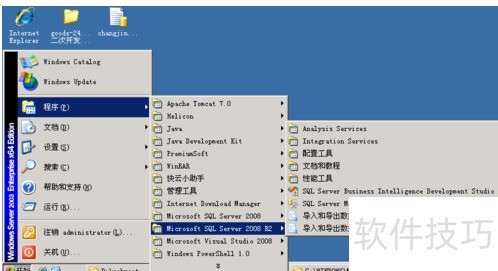
1、 首先,于开始程序里找到sqlserver2008,再点击配置工具下的配置管理器。
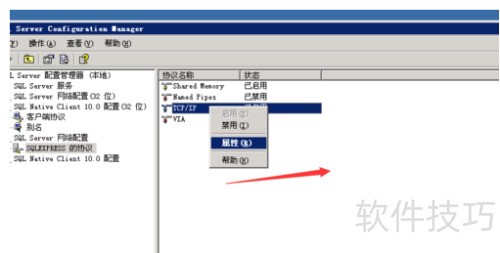
2、 2. 在弹出窗口里点击sqlserver网络配置,接着点协议,再于右侧点击tcp/ip,若其状态为禁用则先启用。
3、 最后一步,启用后右键单击tcp/ip协议并选择属性。
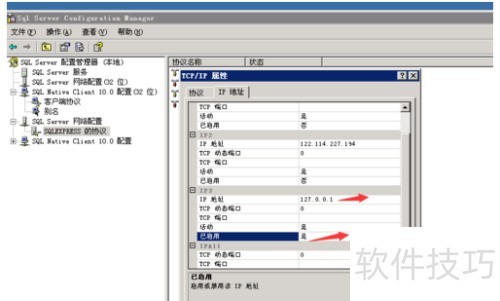
4、 4.弹出窗口后,切换到ip地址窗口,找到本地IP地址127.0.0.1,将启用状态改为是,再点击确定。
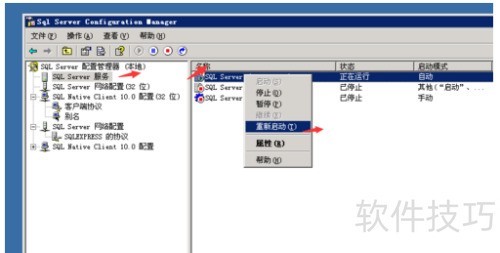
5、 5.接着回到sqlserver服务,选中实例服务右键重新启动。
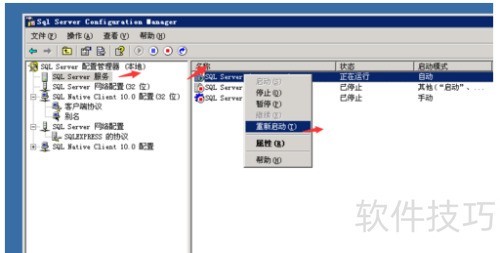
6、 再次单击开始菜单,找到sql server management studio按钮并点击打开,这样就能看到连接管理数据库的界面了。

文章标题:sqlserver2008如何安装完成后启动
文章链接://www.hpwebtech.com/jiqiao/329481.html
为给用户提供更多有价值信息,ZOL下载站整理发布,如果有侵权请联系删除,转载请保留出处。


其他类似技巧
- 2025-04-02 12:43:02SQLServer2008如何将Excel数据批量导入数据库
- 2025-04-02 12:10:02sqlserver2008安装图解
- 2025-04-02 10:39:01怎么彻底删除SQLServer2008、卸载SQLServer2008
- 2025-04-01 21:36:01如何卸载sqlserver2008
- 2025-04-01 20:54:02数据库:SQLServer2008怎么使用
- 2025-04-01 19:16:01SQLServer2008应用实践教程
- 2025-04-01 19:02:01SQLServer2008创建维护计划失败解决方法
- 2025-04-01 18:55:01sqlserver2008导出表数据和表结构sql文件
- 2025-04-01 16:41:01SQLServer2008如何还原数据库
- 2025-04-01 15:13:01sqlserver2008软件的安装
SQL Server 2008软件简介
软件基础简介Microsoft SQL Server 2008是微软推出的一个能够提供可信的、高效率智能数据平台软件,它能满足企业各种管理数据的需求。Microsoft SQL Server 2008推出了许多新的特性和关键的改进,使得公司可以运行他们最关键任务的应用程序,有需要的可以来华军下载Microsoft SQL Server 2008。 软件特性一、可信:... 详细介绍»


