

eclipse安装JAVA反编译插件jad

在实际的项目开发里,特别是java web项目,常常会用到一些jar包。我们对某些框架代码总会好奇,想深入探究,可往往只能看到注释文字,很不方便。这时候对于部分JAR包中的代码,就需要用反编译工具查看了。下面是我平常使用的一种安装JAVA反编译工具的方法,操作简单,但愿能给大家带来帮助。
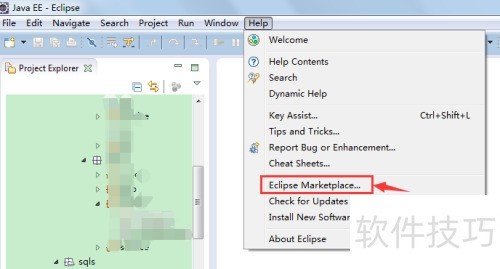
1、 安装插件,第一步按下图打开插件市场。
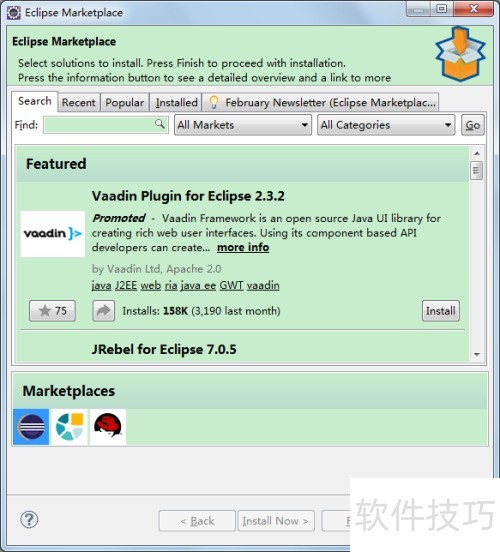
2、 下图展示了一些可安装的插件,能找到很多好用的插件,大家平时也可以试试其他插件。
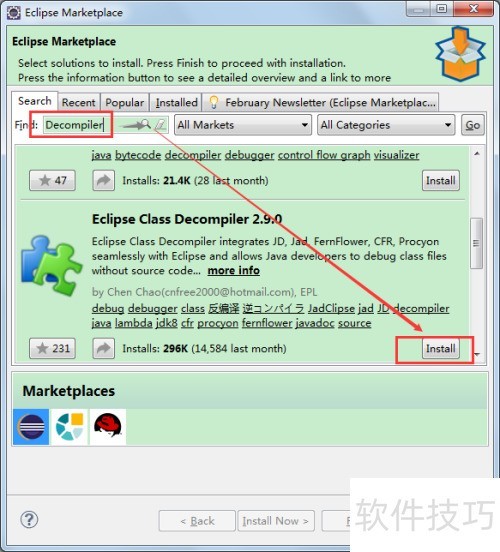
3、 ,在搜索框搜Decompiler或者反编译关键词,依图中步骤找到反编译插件并点击安装。
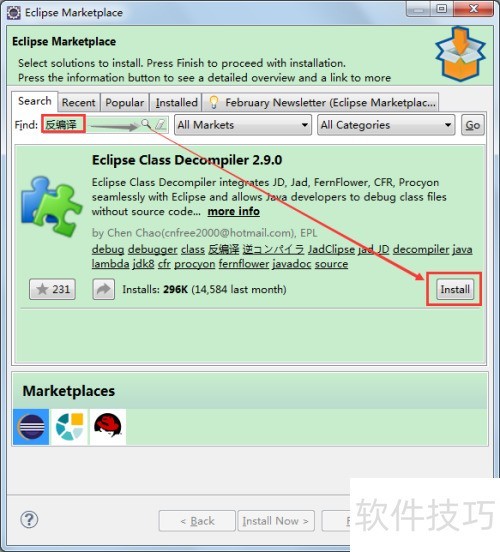
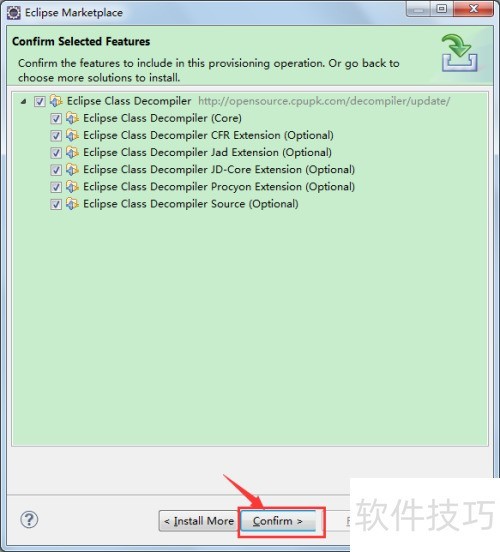
4、 有几种反编译插件工具可选,都选上然后尝试一下就好。
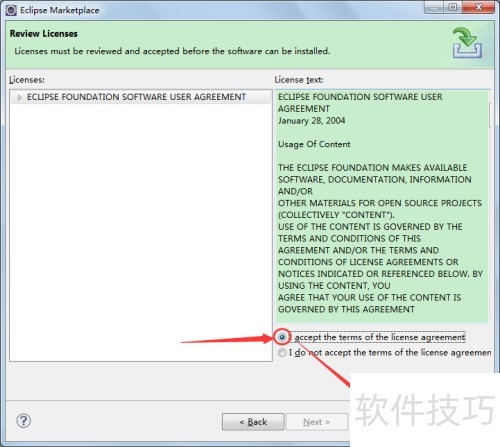
5、 ,选中我接受,然后进行下一步。
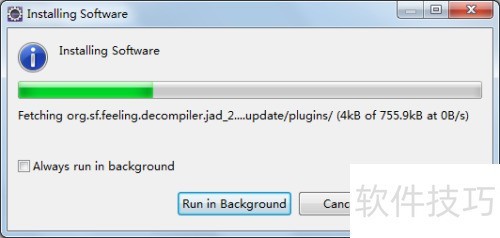
6、 像图里显示的那样,等一小会儿。
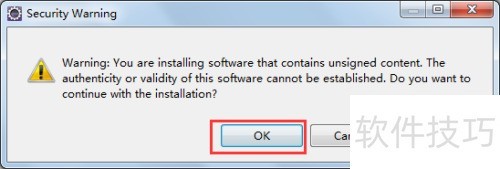
7、 继续,点ok以执行下一步。
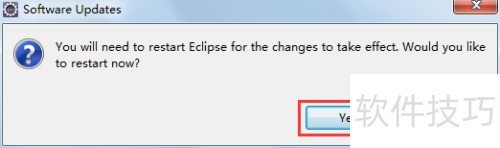
8、 插件安装到这一步就完成了,要使用需重启eclipse,点击yes重启即可。
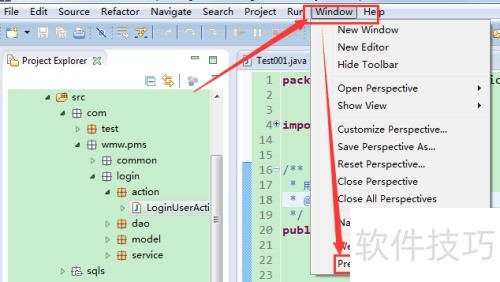
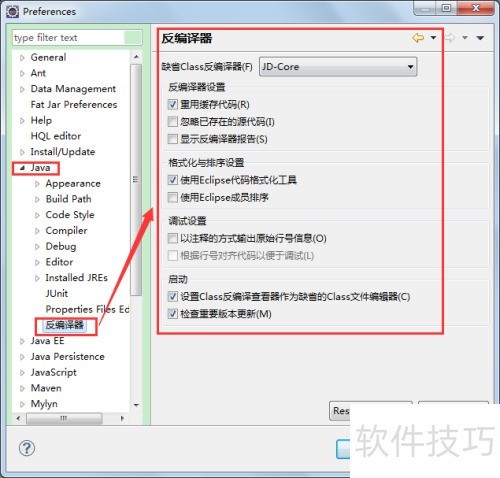
9、 尝试反编译,编译完成后会出现类似下图的功能。
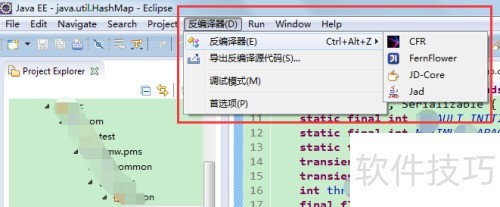
10、 重用缓存代码:仅反编译一次,之后每次打开此类文件,显示的都是缓存的反编译代码。
11、 若未被选中,就查看Class文件是否绑定了Java源代码,若已绑定则显示Java源代码,未绑定则反编译Class文件;若此项被选中,就忽略已绑定的Java源代码,显示反编译的结果。
12、 显示反编译器报告:展示反编译后的数据报告与异常信息。
13、 使用Eclipse的代码格式化工具,对反编译结果重新排版。在反编译整个Jar包时,该操作会花费一定时间。
14、 利用Eclipse成员排序:将反编译结果用Eclipse成员排序重新进行格式化排版,在反编译整个Jar包时,该操作会耗费很多时间。
15、 如果Class文件里有原始行号信息,那么行号信息会以注释形式被打印到反编译结果中。
16、 若选中此项,插件将使用AST工具分析反编译结果,依据行号信息调整代码顺序,从而便于在Debug过程中进行单步跟踪调试。
17、 将类反编译查看器设为默认的类文件编辑器:默认选中此项后,Eclipse自带的Class Viewer会被忽略,每次Eclipse启动时,默认会用本插件提供的类查看器来打开Class文件。
文章标题:eclipse安装JAVA反编译插件jad
文章链接://www.hpwebtech.com/jiqiao/329713.html
为给用户提供更多有价值信息,ZOL下载站整理发布,如果有侵权请联系删除,转载请保留出处。
相关软件推荐


其他类似技巧
- 2025-04-02 13:59:02java反编译工具的使用介绍
- 2025-04-02 12:06:02java反编译工具的使用
- 2025-04-02 10:08:01java反编译工具xjad的使用
- 2025-04-02 09:24:01怎么查看jar文件或Java反编译工具查看jar文件
- 2025-04-02 09:07:01如何下载java反编译工具jd-gui
- 2025-04-02 09:04:01java反编译jd-jui不能使用了怎么办?
- 2025-04-01 21:28:01JAVA编程相关:[6]java反编译工具jd-gui下载
- 2025-04-01 20:56:01java反编译工具java Decompiler的使用方法
- 2025-04-01 17:55:01java反编译之后内部类怎么解决
- 2025-04-01 16:31:02JAVA编程相关:[7]java反编译工具 jd-gui使用
Java反编译工具软件简介
很不错的JAVA CLASS文件反编译工具,可以往JAR包中添加文件,反编速度非常快,x并且Java反编译工具还支持语法高亮显示,学习JAVA的必备工具,并且它还支持语法高亮显示
仅用作学习用,有时候它可能反编译出的代码有些问题。
...
详细介绍»


