

Arduino+ESP8266+DHT11传输数据到网络调试助手

课程设计学习时,有个内容是借助Arduino平台,让ESP8266将DHT11温湿度数据传输到网络调试助手,实验成功后就来分享相关情况了。
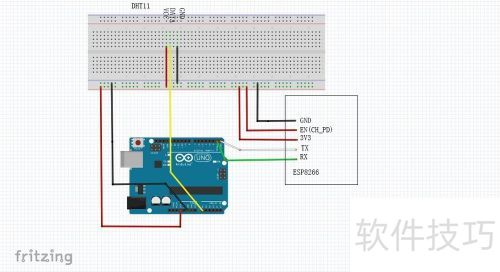
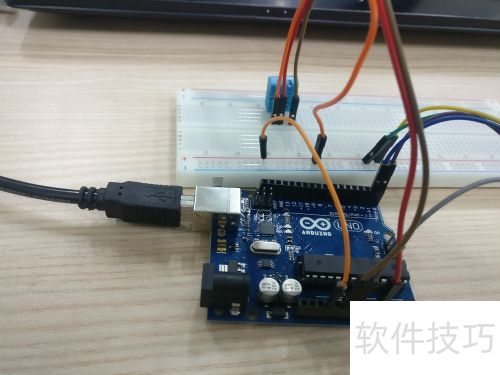
1、 一、电路的连接。
2、 DHT11与Arduino连接:vcc接3.3V,DATA接A0,GND连GND。
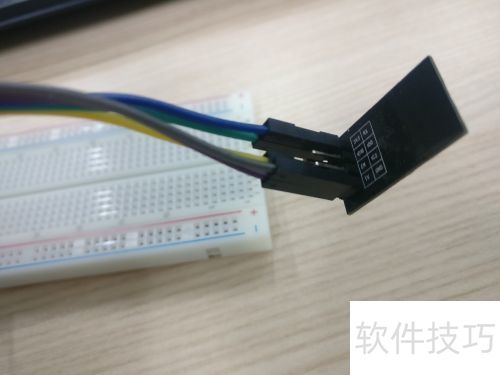
3、 2、ESP8266与Arduino连接方式:TX接0,RX接1,EN(CH_PD)和3V3连接3.3v,GND与GND相连。
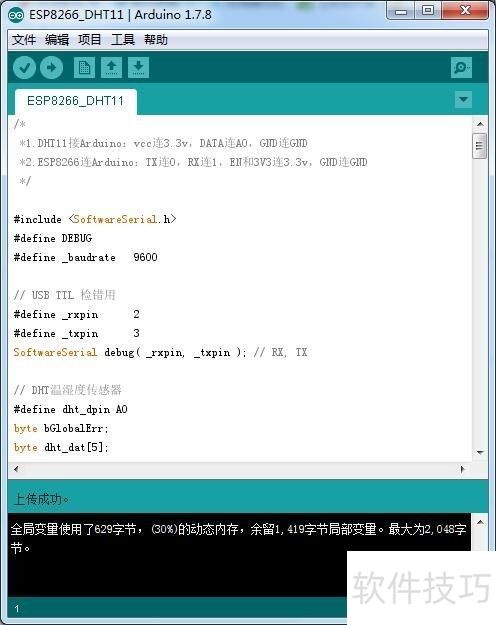
4、 二、编译代码并上传
5、 用Arduino IDE1.7.8将ESP8266_DHT11.ino文件打开,进行编译,再上传至Arduino板子。
6、 编译成功后,拔掉ESP8266的TX和RX线(或者Arduino的0和1口)再上传,不然会报错:上传占用输入输出口。上传成功后要重新连好。
7、 三、数据的传输。
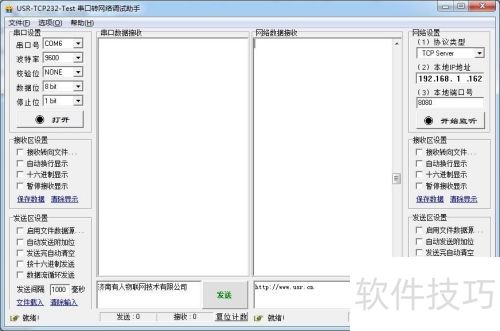
8、 电脑连接WiFi后,打开USR - TCP232 - Test - V1.3串口转网络调试助手,此篇经验仅使用其右侧的网络调试助手。
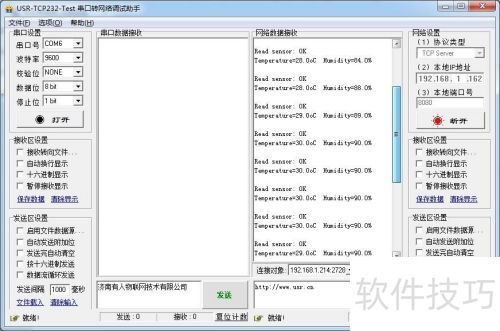
9、 在网络设置区域把协议类型选为TCP Server。连接WiFi后打开软件时,本地ip地址栏一般会自动更新。本地端口号为8080,这个是可以修改的。
10、 2、设置完毕后,点击开始监听按钮,接着重启Arduino板子。在十秒之内,网络调试助手连接对象区域就会出现ESP8266的IP,这表明已经连接成功。等到网络数据接收区域显示出内容后,朝着DHT11温湿度模块哈几口气以验证数据,若数据正常变化,实验便完成了。
11、 软件、代码:网络网盘链接为http://pan.baidu.com/s/1eSAC5IM,密码是re6n。
文章标题:Arduino+ESP8266+DHT11传输数据到网络调试助手
文章链接://www.hpwebtech.com/jiqiao/329707.html
为给用户提供更多有价值信息,ZOL下载站整理发布,如果有侵权请联系删除,转载请保留出处。
- 上一问:网络调试助手中出现多个端口号的原因及解决方式
- 下一问:WIFI网络调试助手


其他类似技巧
- 2025-04-02 11:21:02如何利用网络调试助手给飞秋发消息
- 2025-04-02 10:10:01使用网络调试助手测试pos机GPRS通讯
- 2025-04-02 09:25:01如何网络调试助手测试发送和接收数据
- 2025-04-02 08:59:01ESP8266通过Arduino自动发送数据到网络调试助手
- 2025-04-01 22:51:01网络调试助手基本设置
- 2025-04-01 19:34:01网络调试助手简要使用方法
- 2025-04-01 17:34:01GCAN-211使用网络调试助手的具体方法讲解
- 2025-04-01 16:05:01WIFI网络调试助手
- 2025-04-01 13:10:01Arduino+ESP8266+DHT11传输数据到网络调试助手
- 2025-04-01 12:36:01网络调试助手中出现多个端口号的原因及解决方式
网络调试助手软件简介
本工具是在实际工程应用中,根据实际的普遍的需求而开发的网络调试工具。
界面精致美观,实用性也强。
支持UDP,TCP协议,支持单播/广播,集成TCP服务器和客户端。
支持ASCII/Hex发送,发送和接收的数据可以在16进制和AscII码之间任意转换。
可以自动发送校验位,支持多种校验格式。
支持间隔发...
详细介绍»


