

网络调试助手中出现多个端口号的原因及解决方式

本文讲解了GCAN-202设备在网络调试助手中的多端口现象及其解决方法,对遇到类似问题的工程师有重要参考价值。
1、 工程师反馈,使用配置软件设置GCAN-202以太网转CAN设备参数后,通过网络调试助手测试时,出现多个端口号显示异常的情况,给工作带来困扰。工程师们希望尽快找到解决此问题的方法。

2、 网络调试专家分析,这一现象可能是由于软件测试环境不佳或频繁掉线导致的。当从机设备重新连接时,会生成新的端口号。
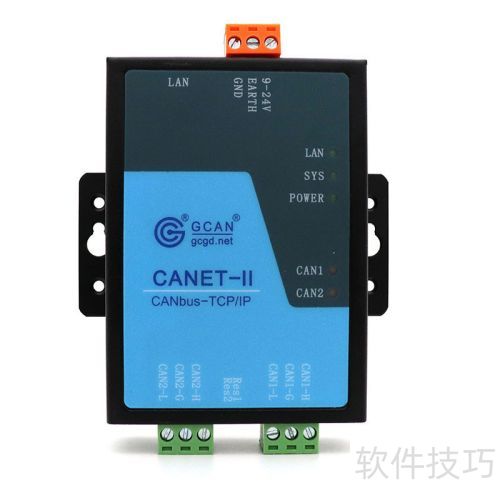
3、 北京的一位CAN总线工程师在工作中遇到了这样一个问题:用CANet Config软件将GCAN-202设备配置为TCP Client模式后,当使用电脑网络调试助手连接时,发现软件客户端列表中出现了多个端口号,且大约每两分钟新增一个端口,具体情况所示。

4、 问题解决专家通过心跳报文确认CANet Config配置无误。接着,专家询问链路层连接方式,是电脑直连还是经由交换机或路由器连接。得知是通过路由器连接后,专家建议工程师将GCAN-202直接连接到电脑尝试操作。
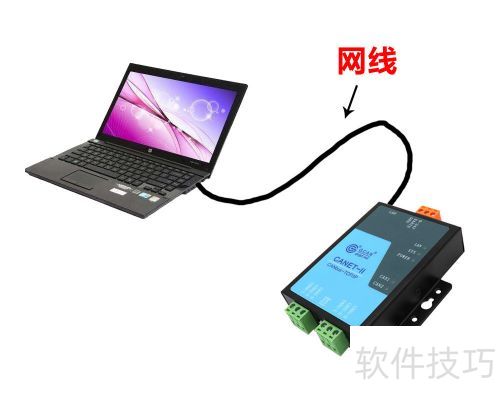
5、 按照问题解决专家的方法,GCAN-202在直连电脑网络助手时连接正常,未出现多端口问题。这表明是路由器阻断了SOCKET连接,从而引发不断重连并产生多个端口的情况。建议该公司网络部门对此进行排查。
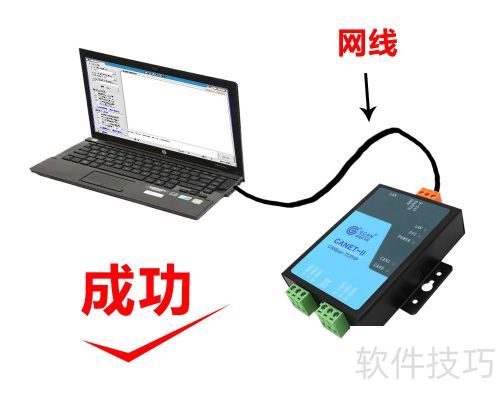
6、 若在连接网络助手时遇到类似问题,可按以下步骤解决:检查设备设置、网络状态及账号信息,确保全部正确无误。
7、 先确认链路层设备是电脑、交换机还是路由器。可先将GCAN-202与电脑直连,配置并通信成功以验证设备功能正常。
8、 如需连接交换机:先用与GCAN-202相同IP配置的电脑连接交换机,ping一下以判断通信是否正常,若失败请联系公司网络部门处理。
9、 若电脑与GCAN-202配置相同IP地址,可正常PING通,网络通信无异常,此时可连接GCAN-202正常使用。
文章标题:网络调试助手中出现多个端口号的原因及解决方式
文章链接://www.hpwebtech.com/jiqiao/329673.html
为给用户提供更多有价值信息,ZOL下载站整理发布,如果有侵权请联系删除,转载请保留出处。


其他类似技巧
- 2025-04-02 11:21:02如何利用网络调试助手给飞秋发消息
- 2025-04-02 10:10:01使用网络调试助手测试pos机GPRS通讯
- 2025-04-02 09:25:01如何网络调试助手测试发送和接收数据
- 2025-04-02 08:59:01ESP8266通过Arduino自动发送数据到网络调试助手
- 2025-04-01 22:51:01网络调试助手基本设置
- 2025-04-01 19:34:01网络调试助手简要使用方法
- 2025-04-01 17:34:01GCAN-211使用网络调试助手的具体方法讲解
- 2025-04-01 16:05:01WIFI网络调试助手
- 2025-04-01 13:10:01Arduino+ESP8266+DHT11传输数据到网络调试助手
- 2025-04-01 12:36:01网络调试助手中出现多个端口号的原因及解决方式
网络调试助手软件简介
本工具是在实际工程应用中,根据实际的普遍的需求而开发的网络调试工具。
界面精致美观,实用性也强。
支持UDP,TCP协议,支持单播/广播,集成TCP服务器和客户端。
支持ASCII/Hex发送,发送和接收的数据可以在16进制和AscII码之间任意转换。
可以自动发送校验位,支持多种校验格式。
支持间隔发...
详细介绍»


