

PicPick截图怎么自动保存

软件分类:截图软件大小:未知时间:2025-04-28
软件介绍:PicPick是一款全能的设计工具,适宜每个人使用,PicPick可以抓取全屏幕或是局部的画面,而且操作也很简单,用户界面非常友好,zol提供PicPick中文版下载。
将PicPick软件安装好后打开。

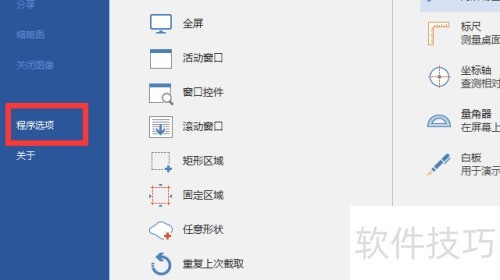
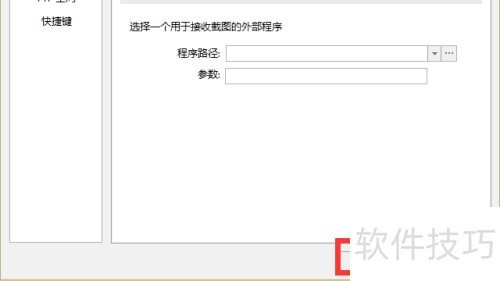
1、 接着点击左侧下方的程序选项。
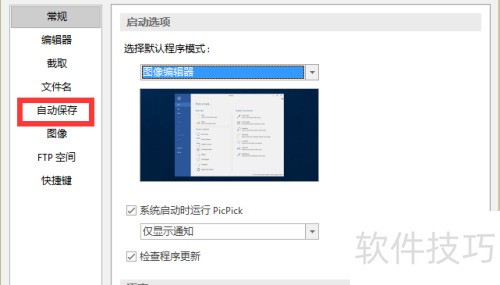
2、 点一下自动保存。
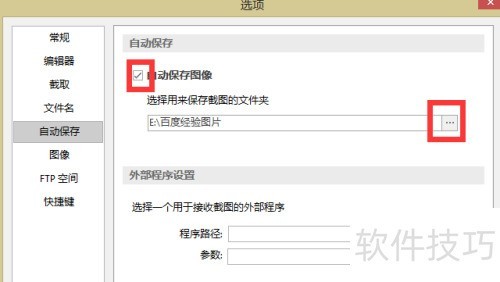
3、 勾选自动保存图像后能自选保存位置,再点击···。
4、 选好保存位置,然后点击确定。
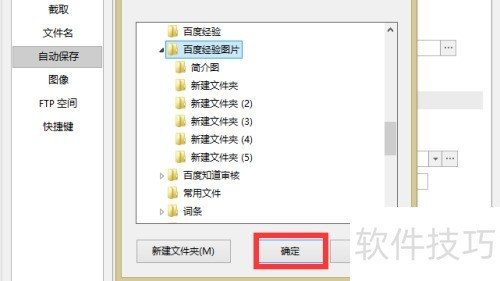
5、 接着选择下方的确定,自动保存便设置完成了。
文章标题:PicPick截图怎么自动保存
文章链接://www.hpwebtech.com/jiqiao/329770.html
为给用户提供更多有价值信息,ZOL下载站整理发布,如果有侵权请联系删除,转载请保留出处。


其他类似技巧
- 2025-04-02 13:40:02PicPick怎么设置截图自动保存
- 2025-04-02 08:09:01picpick怎么滚动截图
- 2025-04-01 20:05:01picpick如何自动保存截图
- 2025-04-01 19:17:01截图软件picpick怎么用
- 2025-04-01 18:11:01picpick怎么实现滚动截图
- 2025-04-01 17:49:01picpick如何设置快捷键截图
- 2025-04-01 16:32:01PicPick截图软件怎么用?
- 2025-04-01 14:16:02PicPick截图怎么自动保存
- 2025-01-16 06:44:02PicPick截图软件:全能工具,多种操作技巧全解析
- 2025-01-11 08:27:01PicPick截图软件:全能且易用,操作技巧大揭秘
PicPick截图软件简介
PicPick是一款优秀的免费屏幕截图工具,汇集屏幕截取、取色器、调色板、放大镜、标尺、量角器、坐标轴、白板等功能于一身。支持全中文界面,操作简单流畅,界面美观。PicPick中文版支持的屏幕截图模式包括:全屏、活动窗口、滚动窗口、矩形区域、固定区域、手绘区域、重复上次截取等,这应该满足绝大部分需求了。PicPick软... 详细介绍»


