

eclipse 配置 jdk

当首次启动eclipse时,它工作环境所用的jdk默认是系统设置中已配置好的环境。若一个工作空间有多个工程,且要使用不同jre运行环境,那就需要配置jdk了。
1、 打开eclipse后,在菜单中点击Window,接着选择Preferences,从而打开首选项窗口。

2、 在首选项窗口,按顺序点击Java——>已安装的JRE,打开JRE安装页面后点击添加。
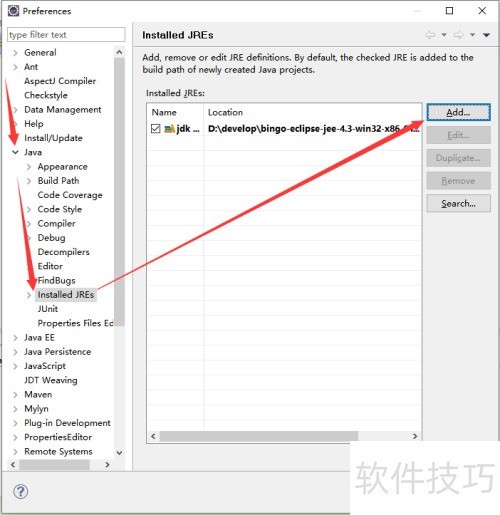
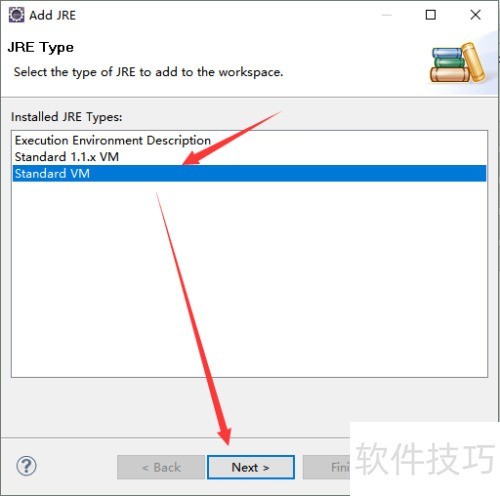
3、 在Add JRE(添加JRE)窗口中,挑选JRE类型添加至工作区,选中Standard VM(标准虚拟机)后,点击Next进入下一步。
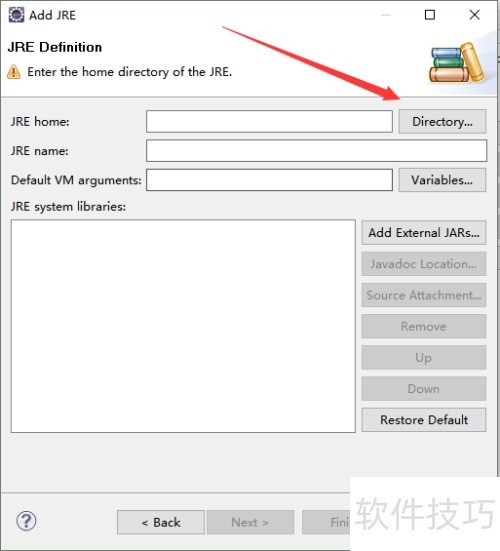
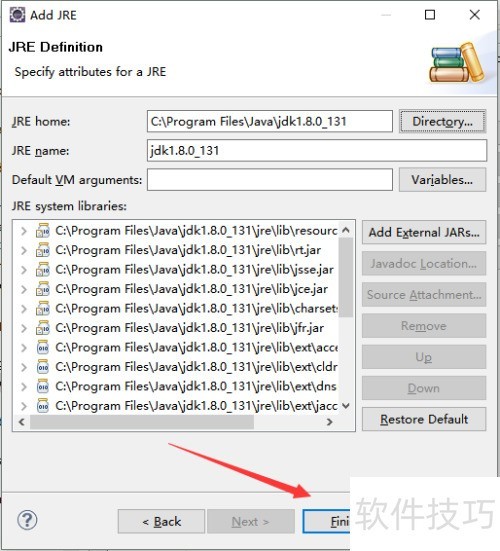
4、 在Add JRE(添加JRE)的JRE定义窗口中,单击Directory(目录)打开JRE主目录。
5、 找到要选的JDK并选择它。
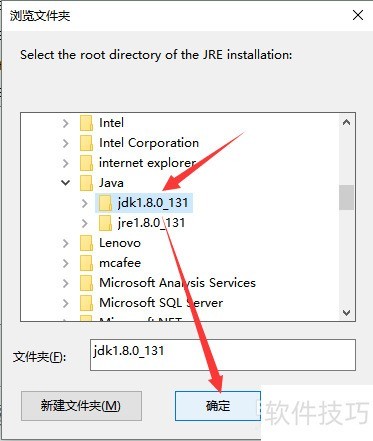
6、 选择好jdk后,jdk的安装目录会自动回填到JRE home处,而JRE name则会显示jdk安装目录的名称,最后点击Finish就能完成JRE的添加。
7、 安装JRE完毕后,点击OK按钮确认,随即关闭首选项窗口。
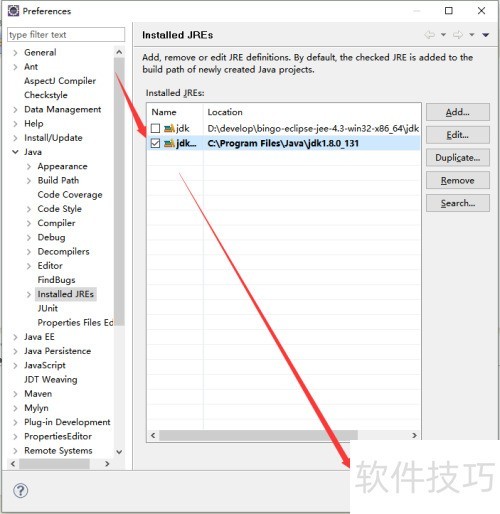
8、 至此,eclipse的jdk配置成功了,新建项目时可自定义jre运行环境。希望对大家有所帮助。
文章标题:eclipse 配置 jdk
文章链接://www.hpwebtech.com/jiqiao/329804.html
为给用户提供更多有价值信息,ZOL下载站整理发布,如果有侵权请联系删除,转载请保留出处。
- 上一问:修改eclipse的工程的jdk(jdk错误)
- 下一问:JDK的安装及环境变量配置


其他类似技巧
- 2025-04-02 14:26:01java的JDK怎么下载
- 2025-04-02 14:05:01如何从JDK官网下载安装JDK?
- 2025-04-02 13:43:01如何安装JDK 1.7?
- 2025-04-02 13:22:01eclipse 更改jdk版本
- 2025-04-02 12:46:01JDK安装配置、卸载,以及检查本机是否装有JDK
- 2025-04-02 11:44:01maven配置JDK版本
- 2025-04-02 11:12:01Jenkins如何配置JDK
- 2025-04-02 11:11:01计算机怎么下载JDK
- 2025-04-02 11:00:02如何在win10下载并安装JDK
- 2025-04-02 10:55:01jdk怎么下载安装,jdk下载安装方法
JDK软件简介
jdk1.7是Sun Microsystems针对Java开发员的产品。自从Java推出以来,JDK已经成为使用最广泛的Java SDK。JDK 是整个Java的核心,包括了Java运行环境、Java工具和Java基础类库。软件基础简介JDK是学好Java的第一步。而专门运行在x86平台的 Jrocket在服务端运行效率也要比Sun JDK好很多。从SUN的JDK5.0开始,提供了泛... 详细介绍»


