

JDK的安装及环境变量配置

JDK下载、安装及环境变量配置指南
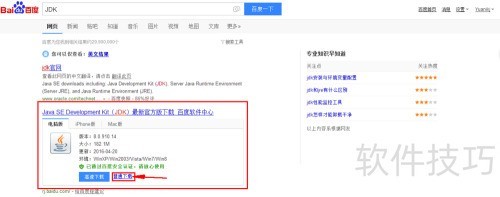
1、 从网上搜索JDK并进行下载安装。
2、 安装Java开发工具包
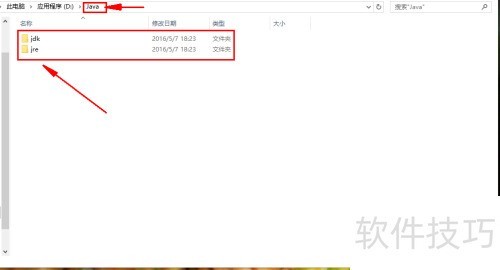
3、 安装时会弹出两次提示:第一次为jdk安装,第二次为jre安装。建议将两者分别装入同一个java文件夹下的不同子文件夹中,切勿直接装在java文件夹根目录,否则jdk和jre位于同一文件夹可能会导致错误。
4、 请提前创建文件夹,并务必记住其位置。
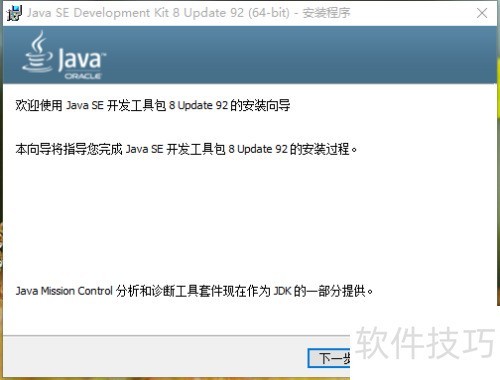
5、 双击已下载的软件包,按提示操作,点击下一步继续安装。
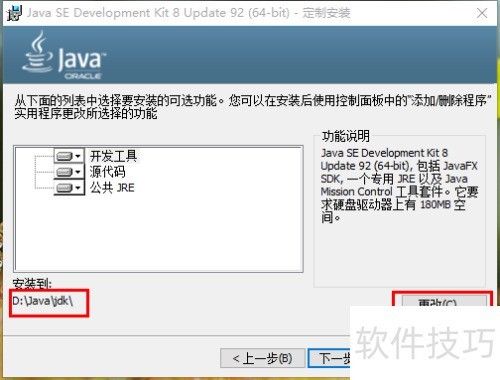
6、 首次弹窗为安装JDK,点击更改按钮,选取已创建的JDK路径,随后点击下一步。
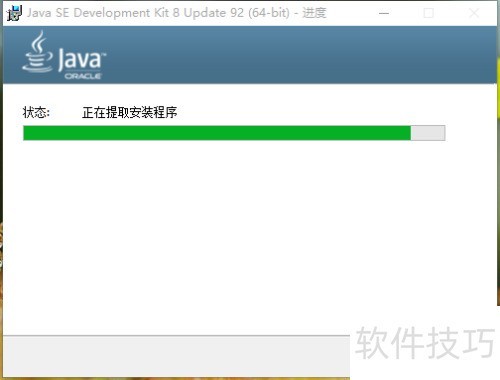
7、 第二次弹出窗口是安装JRE,点击更改按钮,选择之前创建的JRE文件夹,然后点击下一步继续操作。
8、 请注意,这次是jre。
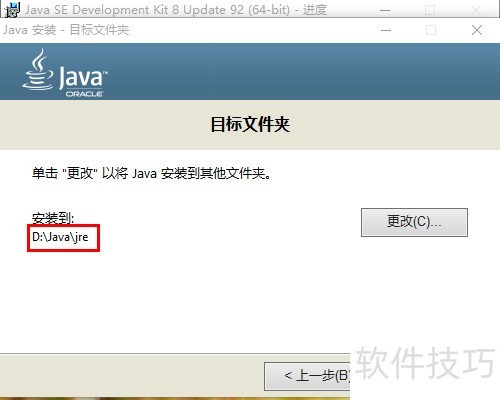
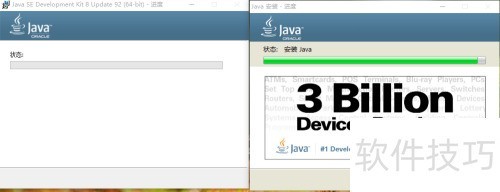
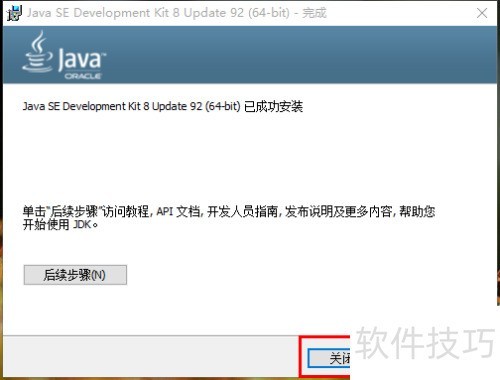
9、 让电脑运行一会儿,安装完成后点击关闭,JDK即可完成安装。
10、 安装JDK后,需配置环境变量,才能正常使用。
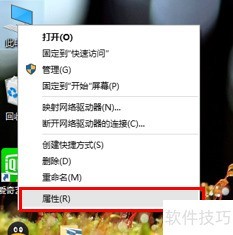
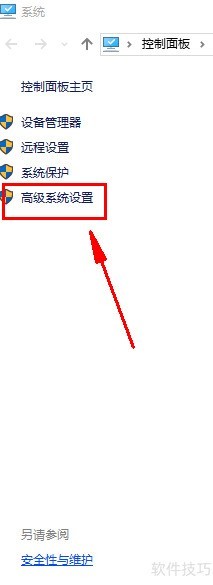
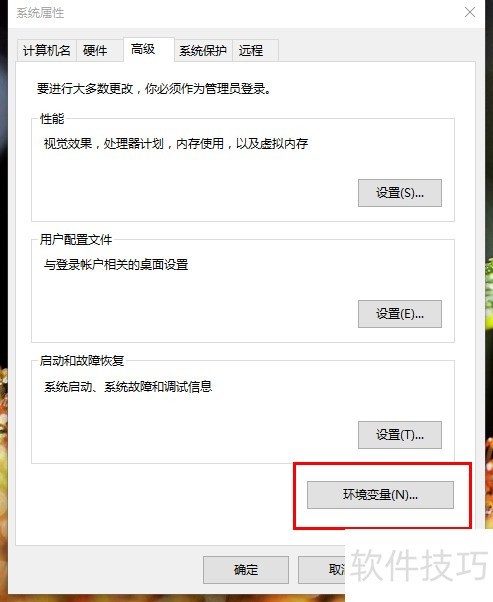
11、 右击此电脑,选择属性,依次点击高级系统设置、高级、环境变量。
12、 创建 JAVA_HOME 环境变量
13、 在系统变量中点击新建选项
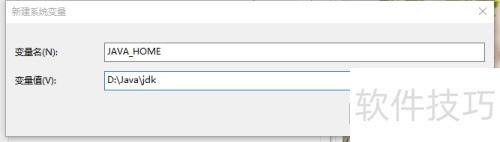
14、 在变量名位置输入JAVA_HOME。
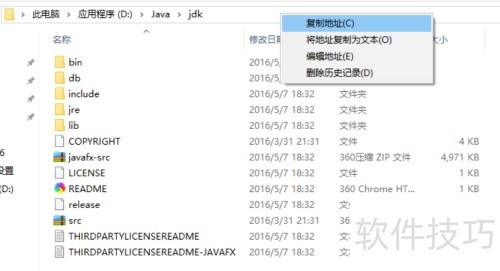
15、 在变量值处填入JDK安装目录(右击JDK安装文件夹,复制地址,粘贴到框内即可)。
16、 点击确认即可
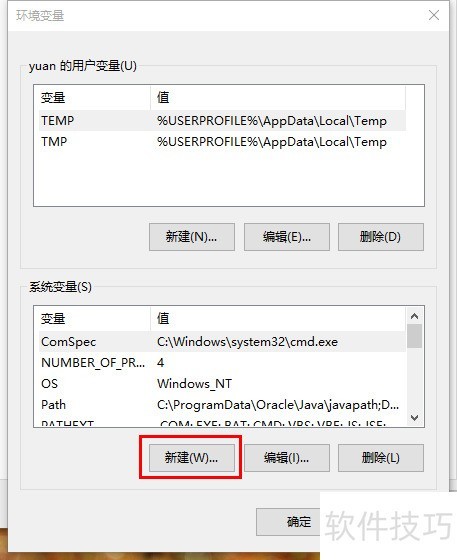
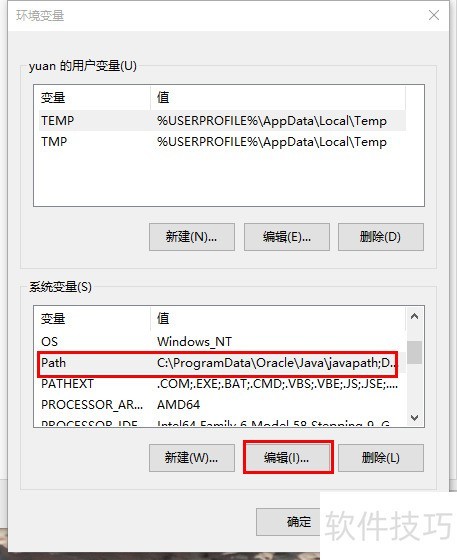
17、 在系统变量中找到Path,选中后进行编辑。
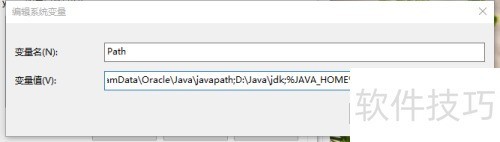
18、 在变量值末尾添加:%JAVA_HOME%bin;%JAVA_HOME%jrebin;确保路径正确无误。
19、 (注意原Path变量值末尾是否有;号,无则先加;号,再输入上述代码。)
20、 完成后请确认
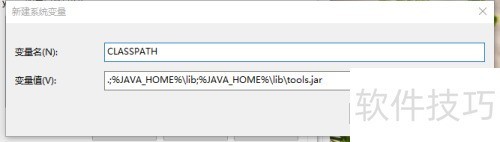
21、 创建 CLASSPATH 环境变量
22、 在系统变量位置点击新建按钮。
23、 于变量名位置填入CLASSPATH。
24、 在变量值位置填写相关内容。
25、 请确保路径格式正确:.;%JAVA_HOME%lib;%JAVA_HOME%libools.jar(注意开头有小数点)。
26、 此处无需填写安装目录
27、 至此,环境变量的配置已经全部完成。
28、 接下来进行测试
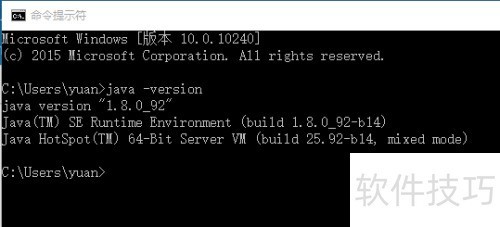
29、 运行CMD,输入java -version(java与-version间有空格),检查Java版本信息。
30、 如果显示版本信息,所示,恭喜您,JDK安装配置成功!
文章标题:JDK的安装及环境变量配置
文章链接://www.hpwebtech.com/jiqiao/329846.html
为给用户提供更多有价值信息,ZOL下载站整理发布,如果有侵权请联系删除,转载请保留出处。
- 上一问:eclipse 配置 jdk
- 下一问:IDEA配置JDK的方法


其他类似技巧
- 2025-04-02 14:26:01java的JDK怎么下载
- 2025-04-02 14:05:01如何从JDK官网下载安装JDK?
- 2025-04-02 13:43:01如何安装JDK 1.7?
- 2025-04-02 13:22:01eclipse 更改jdk版本
- 2025-04-02 12:46:01JDK安装配置、卸载,以及检查本机是否装有JDK
- 2025-04-02 11:44:01maven配置JDK版本
- 2025-04-02 11:12:01Jenkins如何配置JDK
- 2025-04-02 11:11:01计算机怎么下载JDK
- 2025-04-02 11:00:02如何在win10下载并安装JDK
- 2025-04-02 10:55:01jdk怎么下载安装,jdk下载安装方法
JDK软件简介
jdk1.7是Sun Microsystems针对Java开发员的产品。自从Java推出以来,JDK已经成为使用最广泛的Java SDK。JDK 是整个Java的核心,包括了Java运行环境、Java工具和Java基础类库。软件基础简介JDK是学好Java的第一步。而专门运行在x86平台的 Jrocket在服务端运行效率也要比Sun JDK好很多。从SUN的JDK5.0开始,提供了泛... 详细介绍»


