

wordpress安装详细步骤

WordPress安装的详细步骤说明
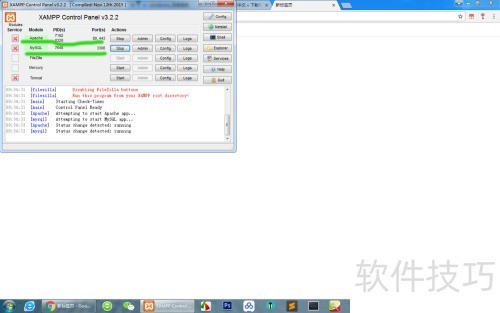
1、 启动XAMPP本地Web服务器,依次开启Apache和MySQL服务。
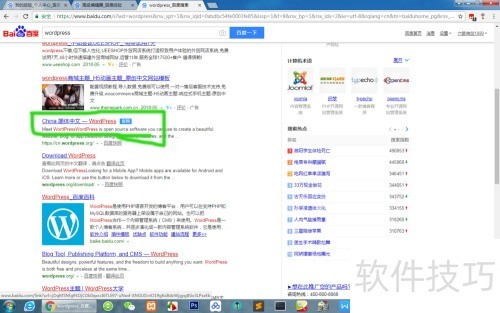
2、 通过网络搜索wordpress,进而找到其官网。
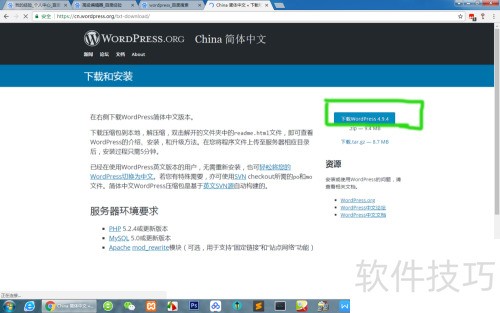
3、 访问官网,点击下载按钮
4、 下载完成并解压
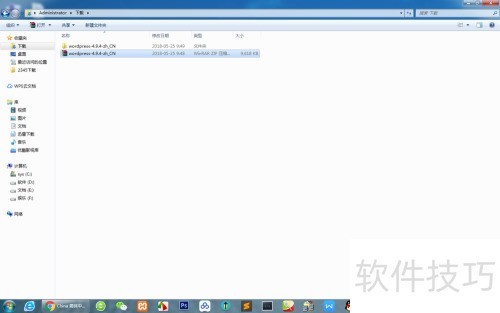
5、 将WordPress整个文件夹复制到本地服务器的根目录下。
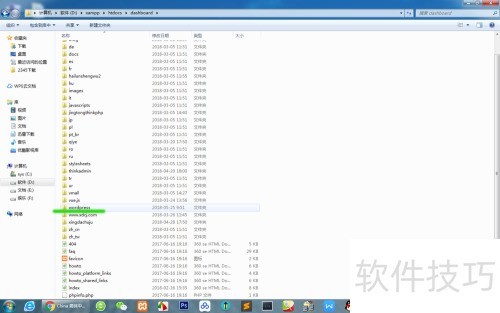
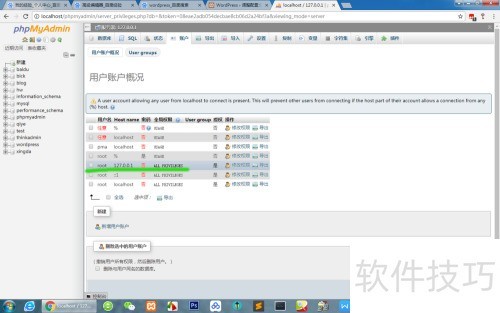
6、 在浏览器地址栏输入localhost/phpmyadmin,即可进入本地服务器的管理界面。
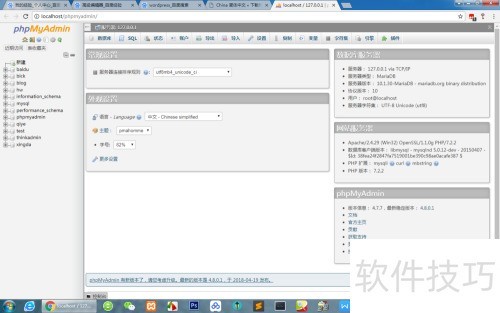
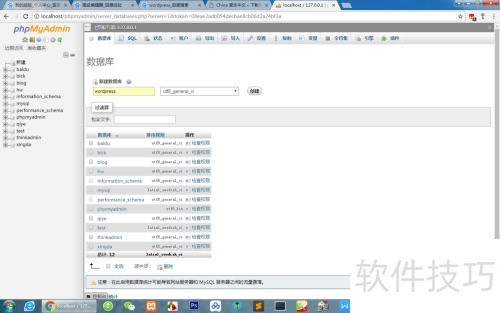
7、 建立WordPress数据库
8、 在浏览器地址栏输入本地服务器根目录地址加/wordpress进行安装,例如我的是localhost/dashboard/wordpress,随后即可开始安装流程。
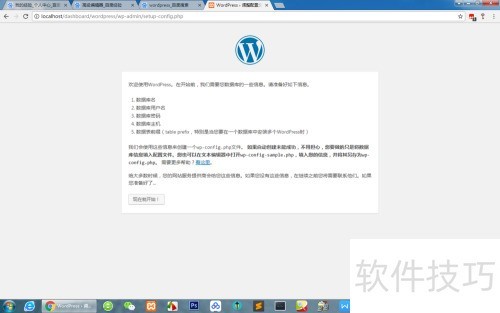
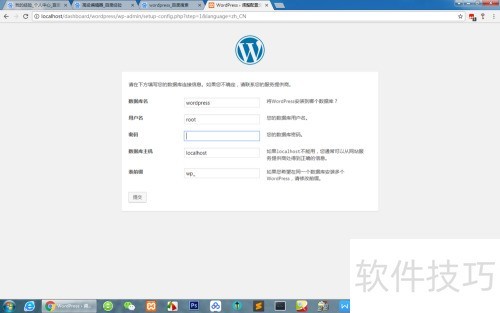
9、 在 XAMPP 集成环境下,MySQL 数据库的账号为 root,密码留空。这样可以用于安装 WordPress。
10、 请填写数据库连接详情
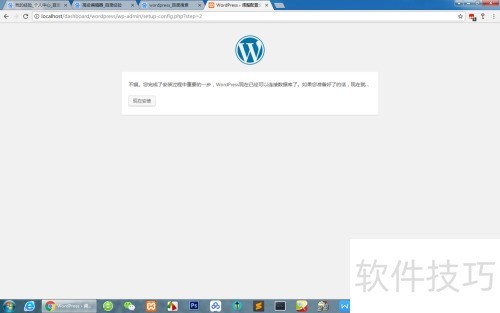
11、 连接已建立,正在安装。
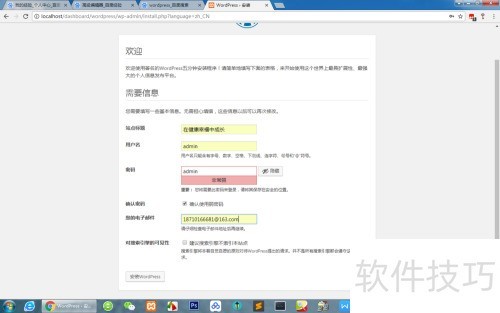
12、 请输入WordPress后台管理的账号、密码等基础信息。
13、 安装已完成
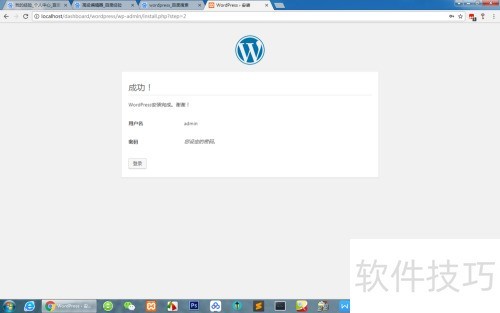
14、 点此登录
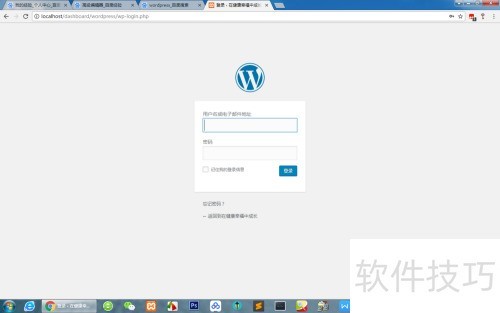
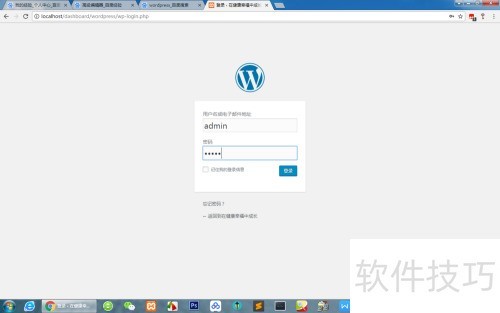
15、 请输入刚才填写的管理员账号密码以完成登录。
16、 登录后进入后台管理页面
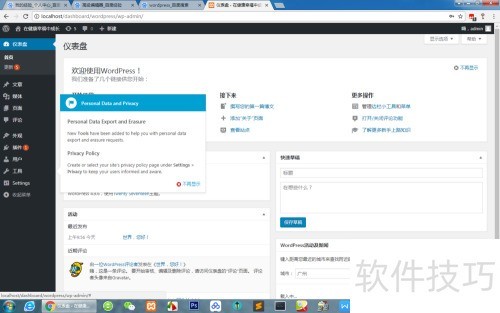
17、 点击查看站点即可浏览对应的前台页面内容。
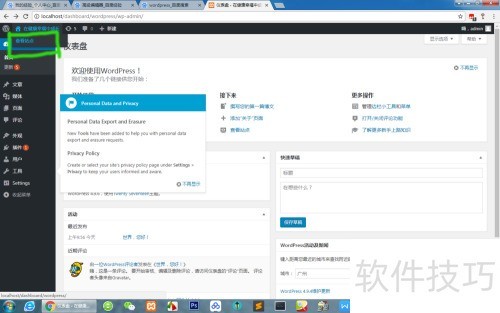
18、 请参考下图界面
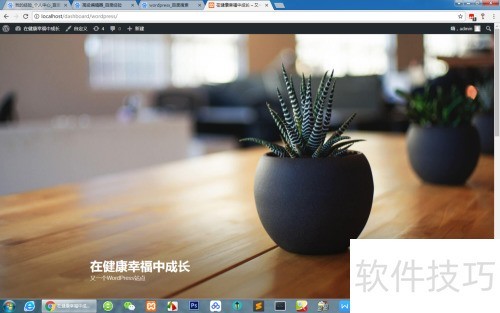
19、 安装到此完成
文章标题:wordpress安装详细步骤
文章链接://www.hpwebtech.com/jiqiao/329851.html
为给用户提供更多有价值信息,ZOL下载站整理发布,如果有侵权请联系删除,转载请保留出处。
- 上一问:wordpress采集
- 下一问:WordPress的建站流程


其他类似技巧
- 2025-04-02 13:52:02wordpress怎么安装
- 2025-04-02 13:04:01wordpress使用教程1:怎样安装wordpress
- 2025-04-02 12:55:01wordpress二次开发:[1]wordpress插件开发
- 2025-04-02 09:18:01WDmycloud如何安装wordpress
- 2025-04-02 08:39:01IIS与Wordpress之歌:[4]安装wordpress
- 2025-04-02 06:23:02去除wordpress网站链接中wordpress字样
- 2025-04-01 20:20:02Wordpress本地运行
- 2025-04-01 18:54:01liunx安装wordpress
- 2025-04-01 18:50:01如何本地搭建wordpress
- 2025-04-01 18:42:01Wordpress本地安装教程
WordPress软件简介
软件基础简介WordPress作为最受欢迎的博客平台,它给用户提供了各种工具,用户可以使用这些工具发布文章、与读者保持互动。不过,更让人高兴的是,本月即将推出的WordPress3.0使得它更加接近CMS内容管理系统。尽管WordPress3.0与上一个版本相比,改变并没有很多,不过却是非常有意义,特别是对于希望将WordPress当成一个... 详细介绍»


