

Win7下如何使用GCC编译器

不少Linux爱好者对GCC编译器颇为熟悉,可对于初学者而言,该如何学习和使用GCC?很多人会选择在电脑上装虚拟机,这既安装繁琐又占用大量电脑资源。今天,我就来给大家讲讲在Win7系统下如何使用GCC编译器。
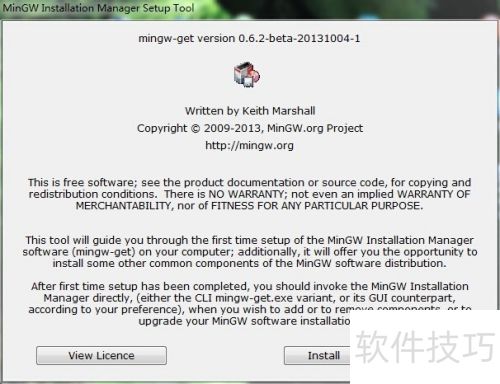
1、 双击GCC安装包mingw - get - setup.exe,然后点击Install进行安装。
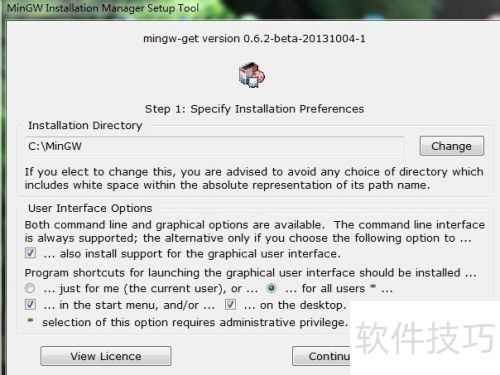
2、 点击Change以选择安装路径,尽量避免中文与空格。
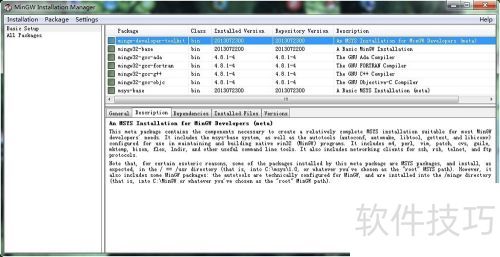
3、 把package下的mingw - *、mingw32 - *以及msys - 都勾选好,然后等待下载安装,直至勾选框都变为土灰色。
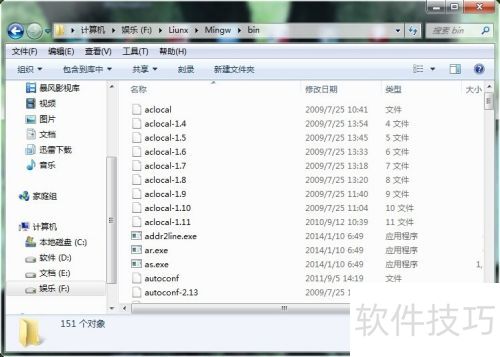
4、 找到安装目录中的bin目录,右键复制其路径。
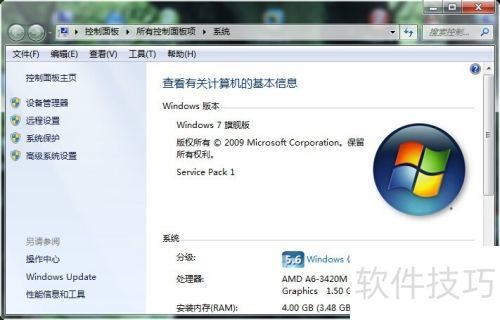
5、 找到计算机,右键单击,选择属性,再点击高级系统设置。
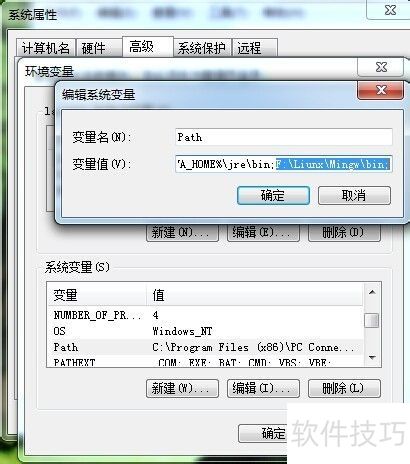
6、 找到如下环境变量并点击。

7、 在系统变量里找出Path变量,双击后会有输入框出现,把刚复制的bin目录添加到变量值末尾,再加上英文分号(;),最后点击确定。
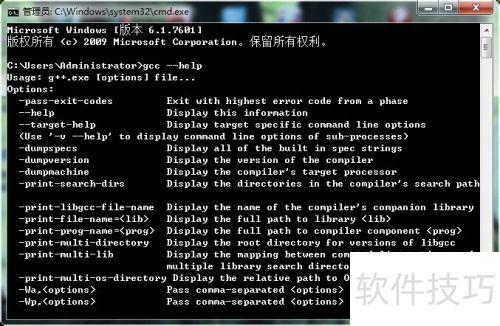
8、 要测试是否安装成功,就在cmd命令提示符里输入gcc --help后按回车键。
9、 若出现以下信息,则安装成功。
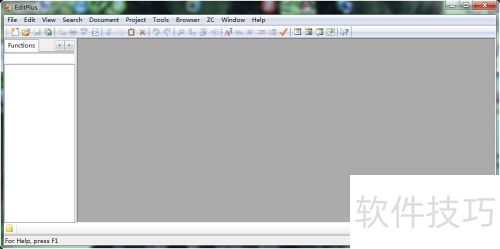
10、 EditPlus 3安装好后,在其界面中点击File下的new C/C++。
11、 以下测试代码要保存到指定目录,我将其保存到E:/My/Test下测试,文件名为test.c,保存时最后不能有空格和中文。
12、 在命令提示符窗口中进入E:/MyTest路径,使用dir命令显示该目录下的所有文件。
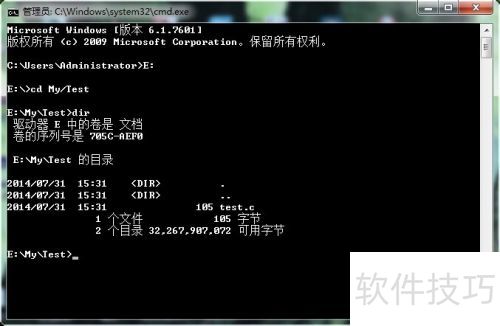
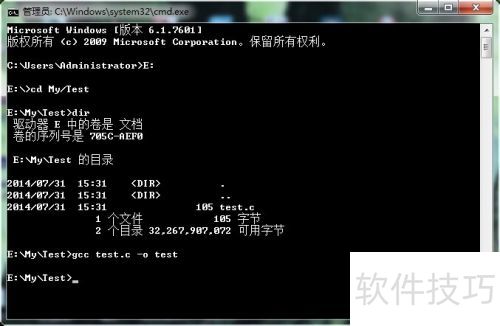
13、 使用gcc命令编译时,命令格式为:gcc test.c -o test,然后按回车键。
14、 已完成编译。
15、 直接输入test运行,就会输出hello,world。
16、 已完成测试。
文章标题:Win7下如何使用GCC编译器
文章链接://www.hpwebtech.com/jiqiao/330077.html
为给用户提供更多有价值信息,ZOL下载站整理发布,如果有侵权请联系删除,转载请保留出处。


其他类似技巧
- 2025-04-02 11:18:01在线gcc编译器怎么用
- 2025-04-02 10:13:01如何使用gcc编译器gcc的环境配置(cmd)
- 2025-04-02 09:02:01win10下kail子系统怎么安装gcc编译器
- 2025-04-02 07:39:01windows环境下安装MinGW 配置gcc编译器
- 2025-04-01 19:31:01Win7下如何使用GCC编译器
- 2025-04-01 16:00:01windows10配置gcc编译器环境变量
- 2025-04-01 15:01:02dev c++如何更改gcc编译器版本
- 2025-04-01 14:25:02在windows中怎样安装gcc编译器?
- 2025-04-01 14:18:01Ubuntu如何安装gcc编译器
- 2025-04-01 11:51:02Win7如何使用GCC编译器
GCC编译器软件简介
GCC(GNU Compiler Collection,GNU编译器套装),GCC是一套由GNU开发的编程语言编译器。它是一套以GPL及LGPL许可证所发行的自由软件,也是GNU计划的关键部分,亦是自由的类Unix及苹果计算机Mac OS X 操作系统的标准编译器。GCC(特别是其中的C语言编译器)也常被认为是跨平台编译器的事实标准。 GCC原名为GNU... 详细介绍»


