

Snagit 2020 怎样截图同时添加水印?

软件分类:截图软件大小:30.67 MB时间:2023-04-17
软件介绍:snagit一个非常优秀的屏幕、文本和视频捕获与转换程序。snagit可以捕获Windows屏幕、DOS屏幕;RM电影、游戏画面;菜单、窗口、客户区窗口、最后一个激活的窗口或用鼠标定义的区域。

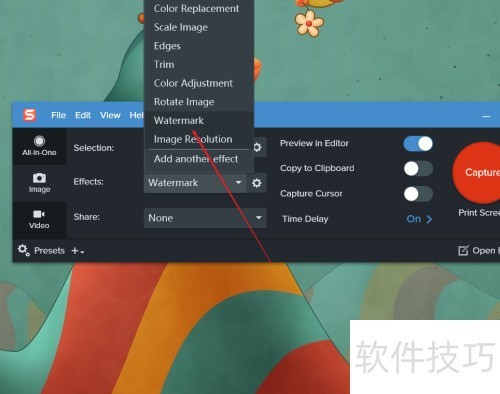
1、 选择特效,切换至watermarker,这便是添加水印特效。
2、 接着点击特效旁的齿轮设置按键。
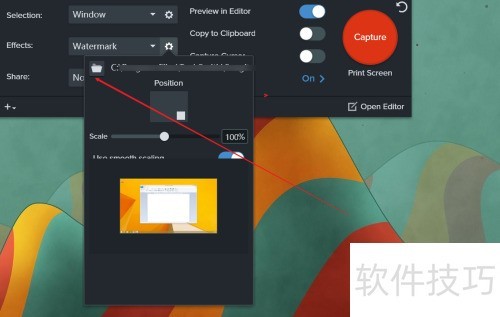
3、 第一步设置图片,点击左上角文件夹图标并选中。
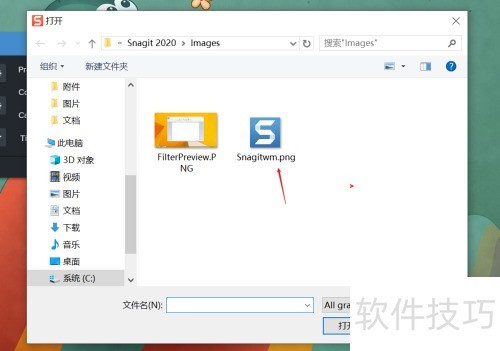
4、 水印图片可为一个字母,例中的S,不过它带有蓝色纹,之后可用特效去除蓝色底纹。
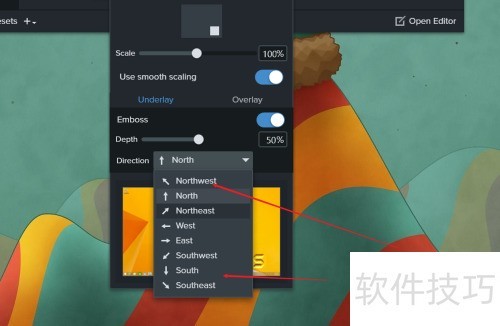
5、 水印释放在图片上层还是下层?

6、 选择水平位置时,水印能设置八个方向的倾斜度,这里选东南(south east)方向,可按需添加。
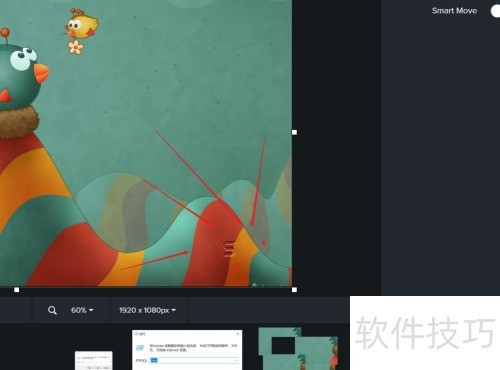
7、 最后一步打开snagit编辑器,屏幕右下角不显眼处有个S字母水印。
文章标题:Snagit 2020 怎样截图同时添加水印?
文章链接://www.hpwebtech.com/jiqiao/330475.html
为给用户提供更多有价值信息,ZOL下载站整理发布,如果有侵权请联系删除,转载请保留出处。


其他类似技巧
- 2025-04-02 14:40:01Snagit Editor如何将两张图片合成在一张图片上
- 2025-04-02 14:34:01如何滚动截屏,snagit工具滚动截屏分享
- 2025-04-02 12:52:01截图软件Snagit也能做撕边、卷边效果
- 2025-04-02 12:18:01Snagit怎么设置最近的文件缩略图大小为最小
- 2025-04-02 12:04:01Snagit 2020 怎样添加操作顺序标号?
- 2025-04-02 11:59:02如何使用Snagit截取级联菜单或矩形多区域
- 2025-04-02 11:14:01Snagit 2019 Editor怎么设置不显示通知
- 2025-04-02 10:11:01Snagit 2019 Editor怎么关闭显示工具栏标签
- 2025-04-02 09:41:01Snagit 2020 怎么截图长图,怎么滚动截图?
- 2025-04-02 09:29:01Snagit 2020怎样让非活动窗口透明化?
SnagIt软件简介
snagit一个非常优秀的屏幕、文本和视频捕获与转换程序。 可以捕获Windows屏幕、DOS屏幕;RM电影、游戏画面;菜单、窗口、客户区窗口、最后一个激活的窗口或用鼠标定义的区域。图象可被存为BMP、PCX、TIF、GIF或JPEG格式,也可以存为系列动画。使用JPEG可以指定所需的压缩级(从1%到99%)。可以选择是否包括光标,添加... 详细介绍»


