

JDK安装与配置环境变量

JDK是Java Development Kit的缩写,意为Java语言开发工具包。对于Java初学者来说,安装JDK并配置环境变量是进入编程领域的第一步。然而,这一步却让许多初学者感到困惑。同时,市面上大量参考资料的内容千篇一律,缺乏深入解析,甚至一些已有半年工作经验的Java开发者仍然无法熟练配置JDK环境变量,或者虽能完成配置却不清楚其背后的原理。本文将详细说明JDK的安装与环境变量配置方法,并帮助读者理解其运行机制,从而真正掌握这一技能。
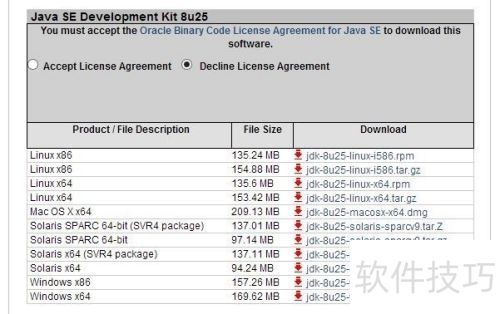
1、 下载最新版Java JDK的方法如下:访问ORACLE官方网站,或者通过网络搜索JDK进入下载页面。在页面上,先同意许可协议,选择Accept License Agreement。接着根据自己的操作系统,挑选合适的JDK版本进行下载。例如,本文以Windows x64版本为例进行说明。确保选择正确的系统类型以顺利完成安装。
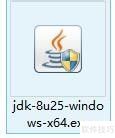
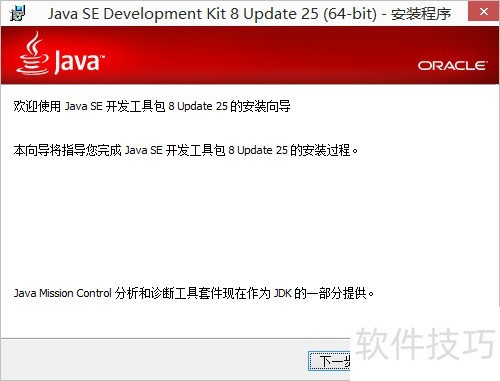
2、 双击JDK安装包(jdk-8u25-windows-x64.exe),然后点击下一步,开始安装过程。
3、 选择JDK安装目录,然后点击下一步继续操作。
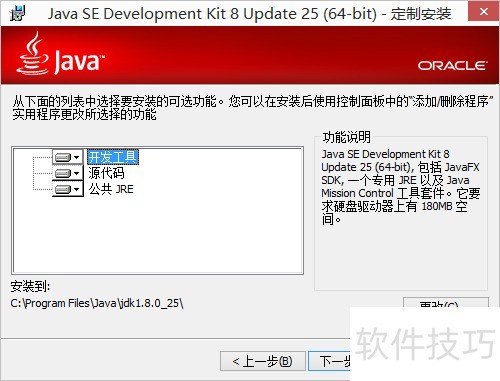
4、 选择JRE安装路径并点击下一步。JRE是运行Java程序的必备环境,包含JVM和核心类库。
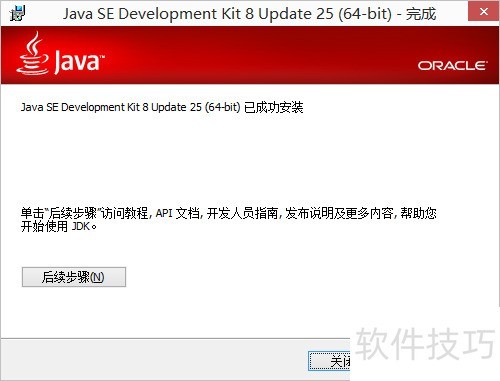
5、 点击关闭按钮,完成JDK的安装过程。
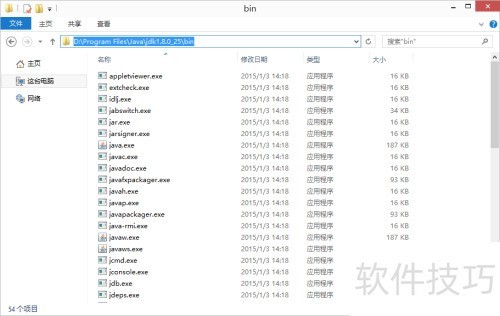
6、 打开JDK的bin文件夹,复制该目录路径。
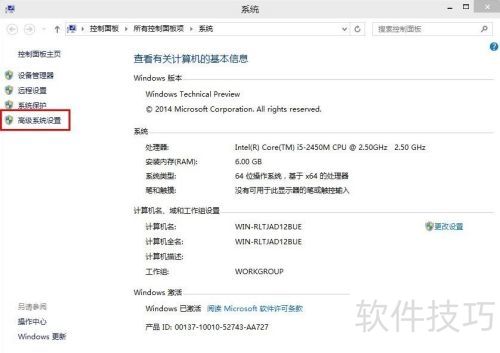
7、 右击这台电脑(以Win10为例),选择属性,然后点击左侧的高级系统设置。
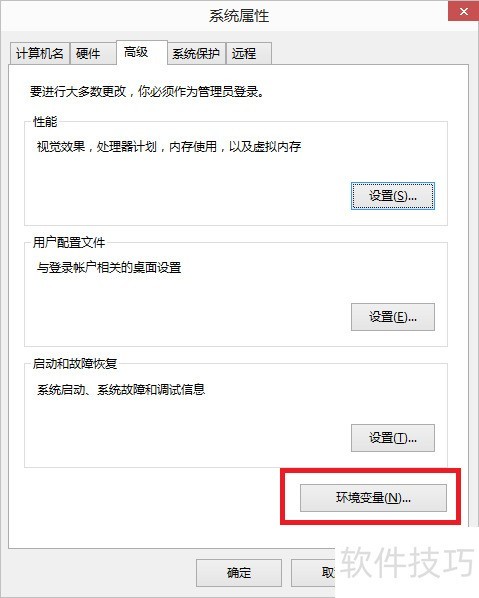
8、 点击环境变量选项。
9、 点击用户变量中的新建按钮,创建一个名为PATH的用户变量。大多数资料在这里会建议选择系统变量,但实际上两者均可。Windows 会优先在系统变量的PATH目录中查找命令,若未找到,则会在用户变量的PATH中继续查找。本文选用用户变量,是因为其更简洁明了——系统变量的PATH中通常包含许多其他程序的路径,内容较为繁杂,容易造成混淆。这样设置可以避免干扰,更加清晰。
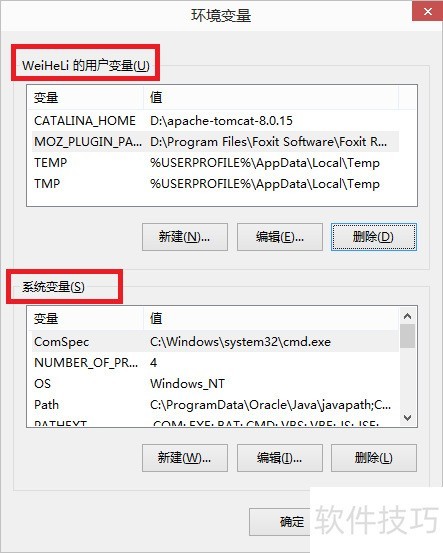
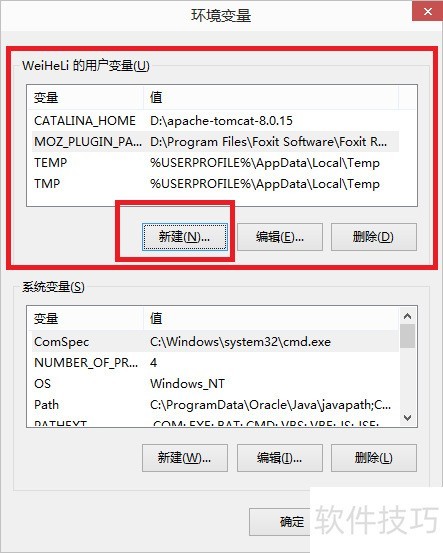
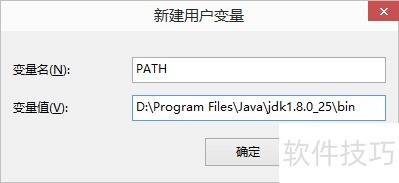
10、 变量名设为PATH,Windows不分大小写,值为jdk的bin路径,点击确定。
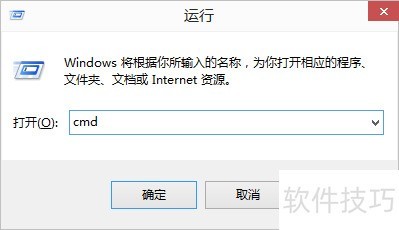
11、 环境变量配置已完成,如何验证?按下Win+R组合键,打开运行窗口,输入cmd即可检查。
12、 输入javac -version后按回车,若显示JDK版本信息,即表示环境变量配置成功。
文章标题:JDK安装与配置环境变量
文章链接://www.hpwebtech.com/jiqiao/330541.html
为给用户提供更多有价值信息,ZOL下载站整理发布,如果有侵权请联系删除,转载请保留出处。
- 上一问:jdk绿化--同一台机装多个版本jdk
- 下一问:如何查看jdk版本


其他类似技巧
- 2025-04-02 14:26:01java的JDK怎么下载
- 2025-04-02 14:05:01如何从JDK官网下载安装JDK?
- 2025-04-02 13:43:01如何安装JDK 1.7?
- 2025-04-02 13:22:01eclipse 更改jdk版本
- 2025-04-02 12:46:01JDK安装配置、卸载,以及检查本机是否装有JDK
- 2025-04-02 11:44:01maven配置JDK版本
- 2025-04-02 11:12:01Jenkins如何配置JDK
- 2025-04-02 11:11:01计算机怎么下载JDK
- 2025-04-02 11:00:02如何在win10下载并安装JDK
- 2025-04-02 10:55:01jdk怎么下载安装,jdk下载安装方法
JDK软件简介
jdk1.7是Sun Microsystems针对Java开发员的产品。自从Java推出以来,JDK已经成为使用最广泛的Java SDK。JDK 是整个Java的核心,包括了Java运行环境、Java工具和Java基础类库。软件基础简介JDK是学好Java的第一步。而专门运行在x86平台的 Jrocket在服务端运行效率也要比Sun JDK好很多。从SUN的JDK5.0开始,提供了泛... 详细介绍»


