

谷歌浏览器如何设置提示密码保存

软件分类:加密解密大小:1.13 MB时间:2019-04-24
软件介绍:密码保存工具绿色版是一款小巧专业的日常密码保存软件。密码保存工具绿色版功能强劲,绿色实用,支持将用户名和密码保存在数据库中,使用的时间只要选择需要登陆的网站,就可以自动填写相关的信息。
今天给大家讲讲谷歌浏览器提示密码保存的设置方法。
1、 先打开浏览器,再点击右上角工具按钮,所示。
2、 在工具菜单页点击设置按钮,见图示。
3、 在设置页面,点左侧自动填充,所示。
4、 在页面填充时,点击密码选项,所示。
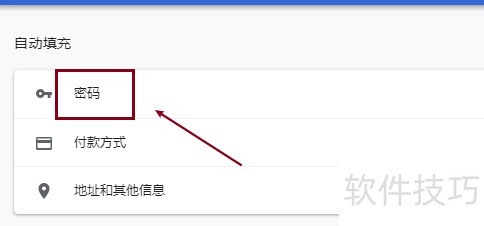
5、 在密码保存提示页面,点击右侧开关按钮,所示。

6、 首先打开浏览器,然后点击右上角的工具按钮。
7、 在工具菜单页面中,点击设置按钮。
8、 在设置页面,点左侧的自动填充。
9、 在填充页面时,点击密码这一选项。
10、 在提示密码保存页面,点右侧开关按钮。
文章标题:谷歌浏览器如何设置提示密码保存
文章链接://www.hpwebtech.com/jiqiao/330860.html
为给用户提供更多有价值信息,ZOL下载站整理发布,如果有侵权请联系删除,转载请保留出处。
- 上一问:加密解密软件大全 热门加密解密软件排行
- 下一问:edge取消密码保存


其他类似技巧
- 2025-04-05 13:15:01浏览器密码保存到哪里
- 2025-04-04 22:52:01网站密码保存方法
- 2025-04-04 09:11:01搜狗浏览器如何关闭密码保存提示
- 2025-04-04 06:56:01浏览器密码保存在哪里
- 2025-04-03 22:55:01edge取消密码保存
- 2025-04-03 17:05:01谷歌浏览器如何设置提示密码保存
- 2025-01-15 09:57:01加密解密软件大全 热门加密解密软件排行
- 2024-12-17 15:13:01加密解密软件推荐哪个 下载量高的加密解密软件排行
密码保存工具软件简介
密码保存工具绿色版是一款小巧专业的日常密码保存软件。密码保存工具绿色版功能强劲,绿色实用,支持将用户名和密码保存在数据库中,使用的时间只要选择需要登陆的网站,就可以自动填写相关的信息。密码保存工具软件简介密码保存工具绿色版这款密码保存软件对于有大量帐户需要管理的用户来说,它是一个很有帮助的工具。使用... 详细介绍»


