

Word如何制作排班表?

软件分类:教务系统大小:4.22 MB时间:2020-08-18
软件介绍:排班表(排班软件)是一款按周或月排班软件。排班表(排班软件)操作简便,排班用下拉菜单,表格自动排版,公式自动完成,自动计算验算。 排班表(排班软件)是随时可增班加减人员,在同组人员放置相近位置下可方便组排班, 有数据库存放数据,可容易恢复历史介面,查询计算。
为了让大家明确班次,需制作排班表。接下来,小编将教大家如何制作排班表,快来看看吧。
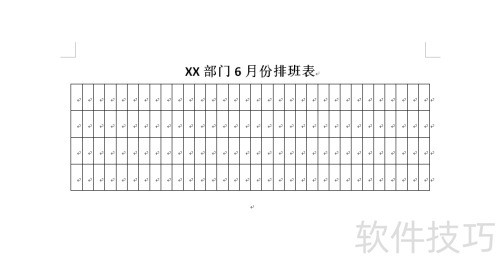
1、 打开Word,输入标题:XX部门6月份排班表,准备制作表格。

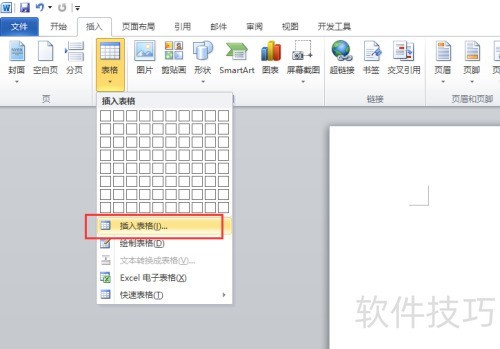
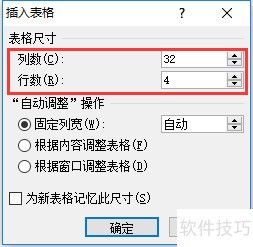
2、 插入表格时,选择插入-表格-插入表格选项,设置行列数后点击确定。
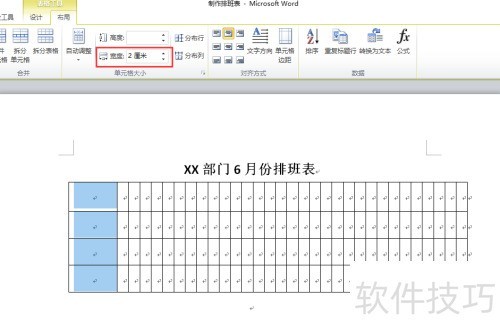
3、 选中表格首列,点击表格工具布局下的单元格大小,设置宽度为2厘米。
4、 选中表格首行,切换至表格工具下的布局选项卡,点击单元格大小,将高度设为1.2厘米。
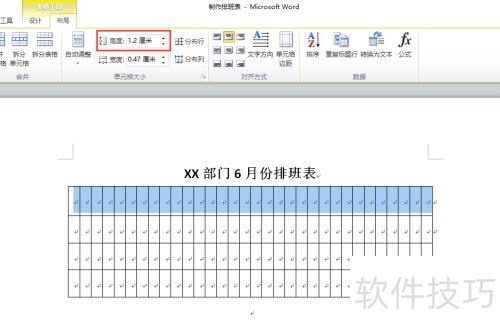
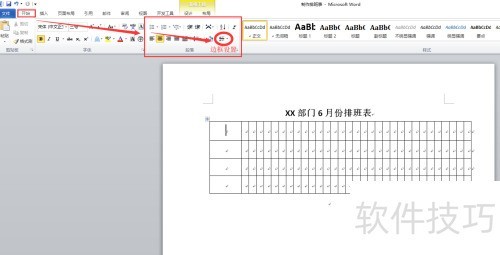
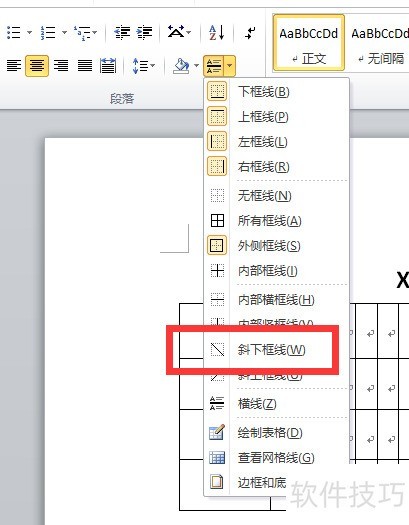
5、 将光标置于表头,选择开始-段落,点击边框设置的小倒三角图标,选取斜下框线,完成斜线表头制作。
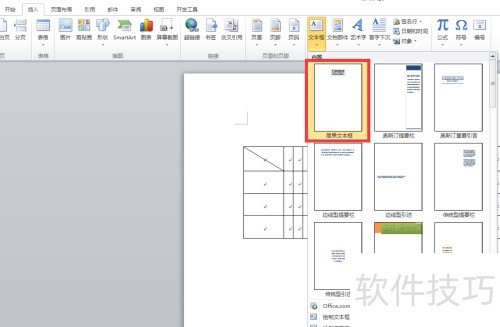

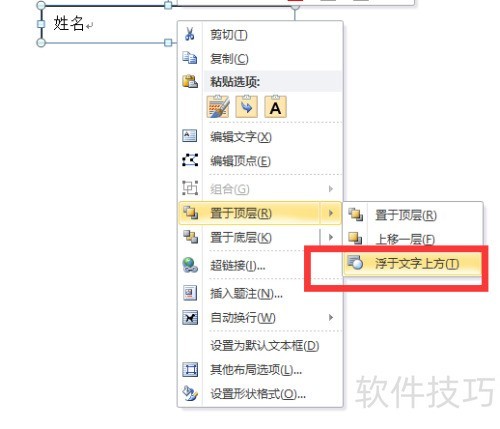
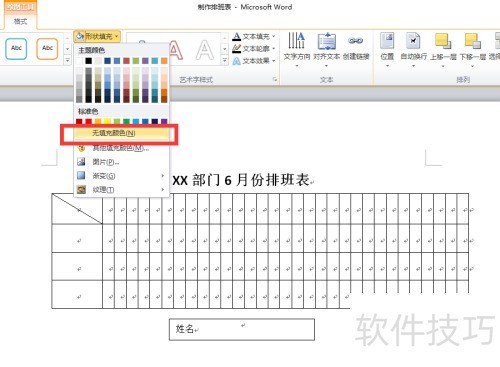
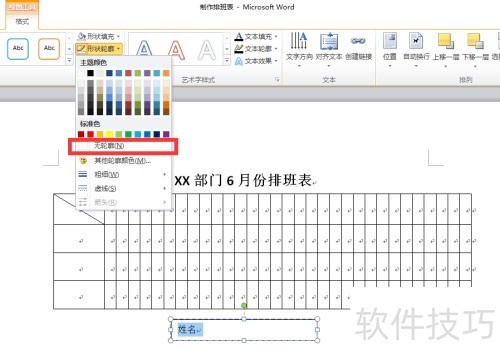
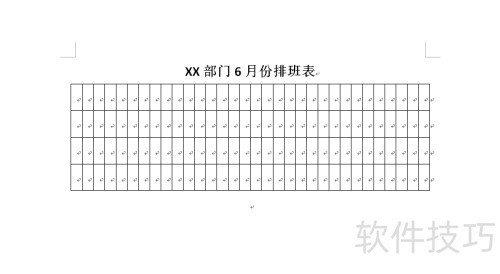
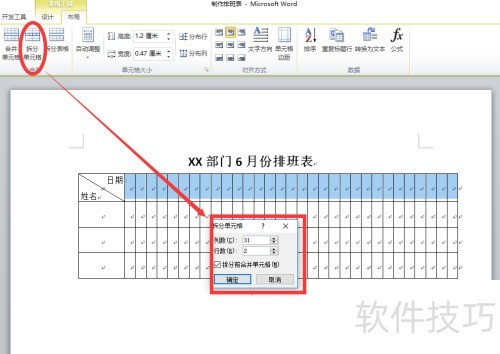
6、 选中第一行其他31列,点击表格工具布局,选择合并下的拆分单元格,输入行列数后确定即可完成操作。
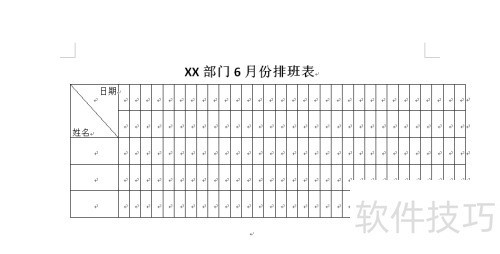
7、 填入日期和姓名,打印表格,一张排班表就制作完成了。
文章标题:Word如何制作排班表?
文章链接://www.hpwebtech.com/jiqiao/330878.html
为给用户提供更多有价值信息,ZOL下载站整理发布,如果有侵权请联系删除,转载请保留出处。
- 上一问:钉钉排班表怎么制作设置
- 下一问:Excel如何做动态排班表


其他类似技巧
- 2025-04-04 22:27:01倒班排班表怎么设置时钟格式?
- 2025-04-04 22:02:02word如何制作一个志愿者排班表
- 2025-04-04 21:32:01如何用Word制作排班表
- 2025-04-04 21:04:01如何在企业微信设计排班表?
- 2025-04-04 20:52:01倒班排班表怎么设定密码?
- 2025-04-04 20:36:01excel如何制作动态排班表
- 2025-04-04 19:16:01Excel:排班表查询
- 2025-04-04 18:22:02一个月的排班表怎么做
- 2025-04-04 17:57:01排班日历如何添加同事班表
- 2025-04-04 16:26:01护士排班表怎么看
排班表软件简介
排班表(排班软件)是一款按周或月排班软件。排班表(排班软件)操作简便,排班用下拉菜单,表格自动排版,公式自动完成,自动计算验算。
排班表(排班软件)是随时可增班加减人员,在同组人员放置相近位置下可方便组排班, 有数据库存放数据,可容易恢复历史介面,查询计算。
&n...
详细介绍»


