

win7远程桌面连接设置图文教程

设置Win7远程桌面连接很方便。比如我的电脑是Win7系统,操作步骤如下:
1、 若要通过旗舰版64位系统的远程桌面连接到我的电脑,需提前在我的电脑上完成Win7远程桌面设置,只有设置妥当后,才可能实现成功连接。
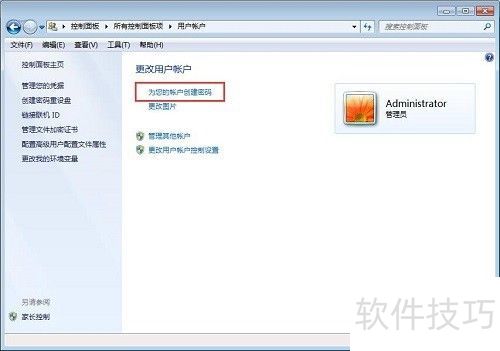
2、 单击开始菜单,依次进入控制面板和用户账户,为当前Administrator账户设置密码。因部分远程桌面连接不支持空密码,且为了电脑安全,建议创建一个密码以增强防护。
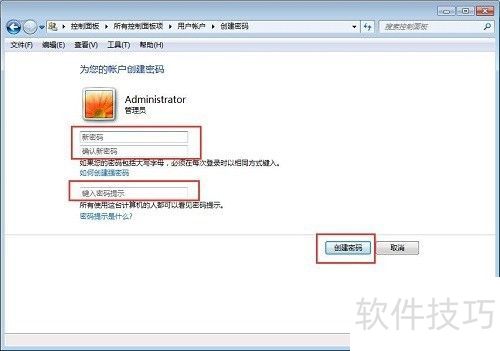
3、 在Administrator页面设置密码,输入密码及提示信息后,点击创建密码完成设置。
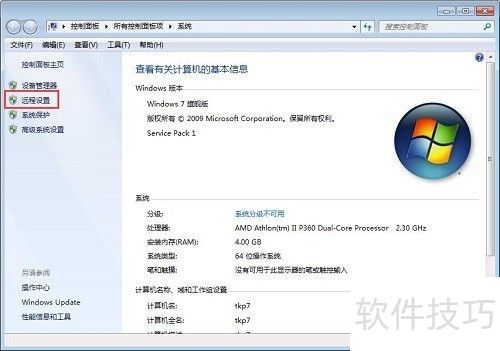
4、 在电脑桌面此电脑上右击,然后选择属性。
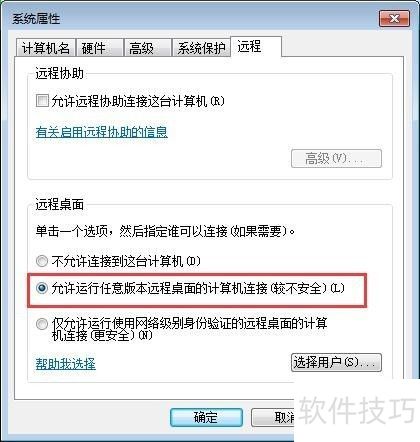
5、 打开远程设置,于弹出的系统属性窗口中切换至远程标签。选中允许运行任意版本远程桌面的计算机连接(较不安全),随后点击应用与确定完成操作。
6、 至此,最基础的Win7远程桌面设置已完成。与我的电脑处于同一局域网中的其他设备,可通过运行mstsc远程桌面程序,输入我的电脑内网IP及账号密码,实现远程连接。以下是在同一局域网内连接我的Win7电脑的步骤:
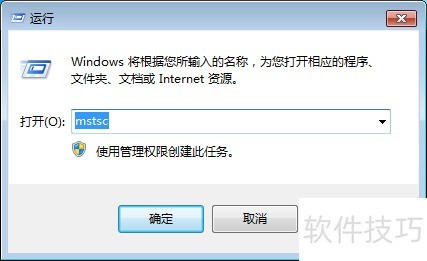
7、 点击开始-运行,输入mstsc后确定,即可打开远程桌面连接客户端。
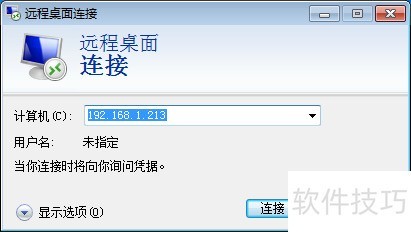
8、 我的Win7电脑内网IP是192.168.1.213,点击连接即可。
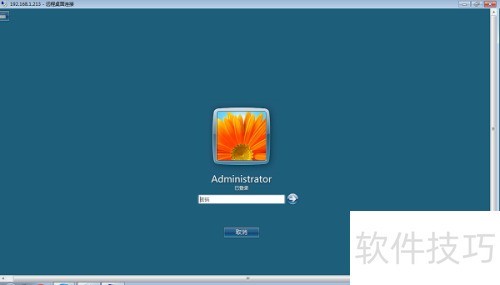
9、 以Administrator用户进行远程桌面连接,输入密码后即可完成连接。
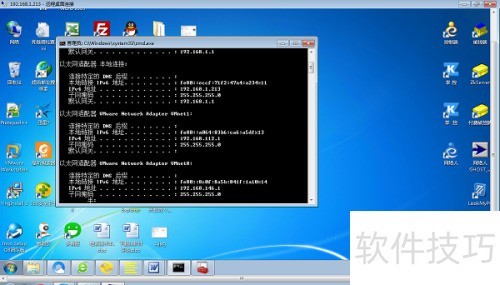
10、 此时便能看见我的电脑远程桌面了。
文章标题:win7远程桌面连接设置图文教程
文章链接://www.hpwebtech.com/jiqiao/331000.html
为给用户提供更多有价值信息,ZOL下载站整理发布,如果有侵权请联系删除,转载请保留出处。
- 上一问:批量远程桌面连接软件IIS7远程桌面连接工具
- 下一问:win7怎么远程桌面连接
相关软件推荐


其他类似技巧
- 2025-04-05 14:37:01win7如何设置远程桌面连接
- 2025-04-05 13:38:01批量远程桌面连接有什么好的软件吗?
- 2025-04-05 13:29:01远程桌面连接命令PK远程桌面连接软件,谁更简单
- 2025-04-05 12:59:01怎样远程桌面连接最简单?
- 2025-04-05 12:53:01如何使用win7的远程桌面连接?
- 2025-04-05 11:36:01远程桌面连接软件到期提醒设置步骤
- 2025-04-05 10:55:01远程桌面连接命令怎么连接
- 2025-04-05 09:23:02批量远程桌面连接管理软件_远程桌面连接工具
- 2025-04-05 08:07:01远程桌面连接设置
- 2025-04-05 07:55:01远程桌面连接设置 csdn
LookMyPC远程桌面连接软件软件简介
LookMyPC远程桌面连接软件是一款公开源码,性能优异的远程桌面连接和远程控制软件, 它实现了和系统自带的远程桌面连接命令一样的功能和性能,LookMyPC实现了内网穿透,无需端口映射,输入对方的ID既可轻松实现远程桌面连接命令,远程控制屏幕,文件传输,剪切版共用等功能。 1、LookMyPC远程桌面连软件公开了源码,提... 详细介绍»


