

AutoCAD2018标注样式修改

软件分类:CAD软件大小:1 KB时间:2023-07-31
软件介绍:AutoCAD 2018破解版是欧克特Autodesk推出的专业制图工具AutoCAD系列的最新版,AutoCAD 2018中文版新增并且增强了大量实用功能。ZOL提供AutoCAD2018破解版下载。
AutoCAD2018中如何修改标注样式?
1、 先输入D命令以调出标注选项,情况。
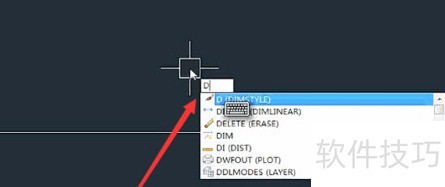
2、 接下来,进入标注样式管理器,见下图。
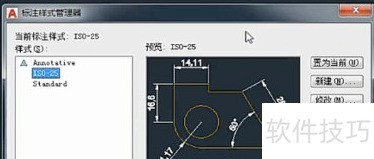
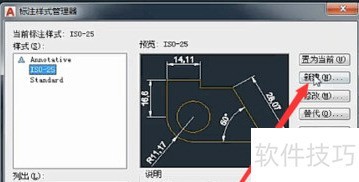
3、 然后点击右侧的新建按钮,见下图。
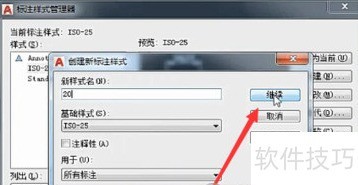
4、 然后给新样式命名,就像下图展示的那样。
5、 然后就是设置各种样式属性,像使用何种线条之类的。
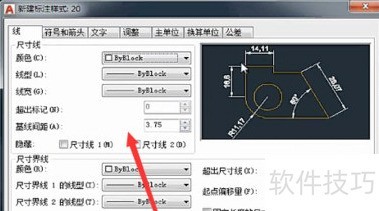
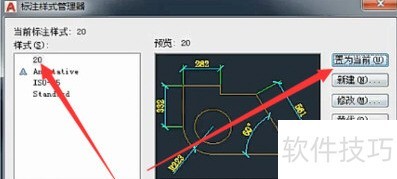
6、 最后在标注列表能看到新建标注,点击置为当前按钮就行,所示。
文章标题:AutoCAD2018标注样式修改
文章链接://www.hpwebtech.com/jiqiao/331077.html
为给用户提供更多有价值信息,ZOL下载站整理发布,如果有侵权请联系删除,转载请保留出处。


其他类似技巧
- 2025-04-04 21:55:01AutoCAD2018怎么快速移动图形?
- 2025-04-04 21:29:01AutoCAD2018怎么实现连续偏移?
- 2025-04-04 20:25:02AutoCAD2018怎么调出命令行
- 2025-04-04 20:16:01AutoCAD2018怎么找回命令行?
- 2025-04-04 20:01:01AutoCAD2018怎么简单画小鸭子?
- 2025-04-04 19:29:02AutoCAD2018怎么画中心线
- 2025-04-04 16:43:01AutoCAD2018怎么创建块?
- 2025-04-04 16:08:01AutoCAD2018绘制箭头
- 2025-04-04 13:26:02AutoCAD2018如何插入图片
- 2025-04-04 13:14:01AutoCAD2018标注图名的操作
AutoCAD2018软件简介
AutoCAD 2018是欧克特Autodesk推出的专业制图工具AutoCAD系列的最新版,AutoCAD 2018新增并且增强了大量实用功能,为用户带了一个叫“Print Studio”的新工具,可用于将模型发送到三维打印机。同时还有智能标注和可调整大小的对话框等这些方面的小更新,借助AutoCAD你可以准确地和客户共享设计数据,您可以体验本地DW... 详细介绍»


