

中望CAD基线标注的方法

软件分类:CAD软件大小:417 MB时间:2023-08-17
软件介绍:中望CAD是一款国产CAD软件,中望CAD2020免费版采用国际领先的CAD核心技术,持续优化软件性能和易用性,增强智能绘图功能,zol提供中望CAD2020免费版下载。
在CAD中,基线标注和连续标注实际上是线性、坐标及角度标注的延伸。当遇到一系列尺寸共用同一基准面,或为连续相接的尺寸链时,中望CAD提供了专门工具以提升标注效率。针对从同一基准面引出的多个尺寸,可使用基线标注功能。下面通过一个实例演示基线标注的具体方法。
1、 打开一个图形文件,准备进行基线标注。文件中包含一个阶梯轴图形,为便于说明,已标注部分字母。以下是针对该图形逐步完成基线标注的具体操作过程。
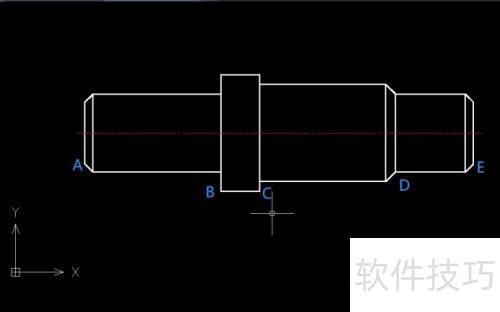
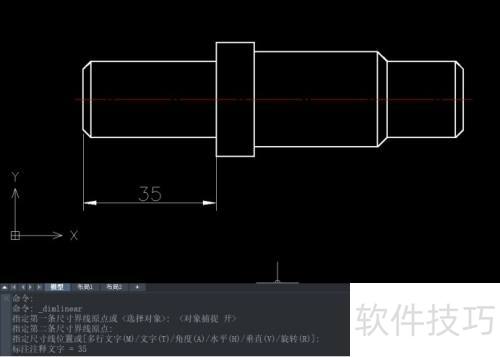
2、 因无基准标注,需先在A、B两点间创建线性标注。操作步骤为:点击—按钮,启动命令。根据提示,指定第一条尺寸界线原点或时,开启对象捕捉功能,依次选取A点与B点。随后向下拖动标注尺寸线,调整至合适位置完成设置。
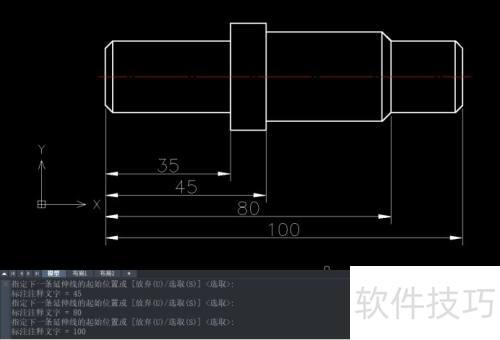
3、 3. 依次点击-按钮,由于之前刚完成一个线性标注,CAD会自动将该线性标注设为基准。系统会提示输入下一个尺寸点,此时基准起点为原线性标注的首点。按照命令行提示,依次选取C、D、E点,完成后按回车键结束操作,最终标注效果所示。
文章标题:中望CAD基线标注的方法
文章链接://www.hpwebtech.com/jiqiao/331160.html
为给用户提供更多有价值信息,ZOL下载站整理发布,如果有侵权请联系删除,转载请保留出处。
- 上一问:中望CAD怎么旋转图形
- 下一问:中望cad安装教程


其他类似技巧
- 2025-04-04 22:57:01中望CAD怎么绘制折断线
- 2025-04-04 21:37:01中望CAD 2022怎么样?
- 2025-04-04 20:51:01中望CAD怎么标注尺寸
- 2025-04-04 19:48:01中望CAD怎么修改标注字体大小
- 2025-04-04 19:28:01中望cad命令栏怎么调出来
- 2025-04-04 18:55:01如何将中望CAD数据保存为aotocad版本
- 2025-04-04 18:48:01如何使用中望CAD实现批量打印图纸
- 2025-04-04 18:12:01如何下载中望CAD机械版
- 2025-04-04 18:00:01中望CAD怎么使用矩形阵列
- 2025-04-04 17:30:02中望CAD怎么设置文件自动保存
中望CAD软件简介
中望CAD 2020中文版是一款十分出色的CAD制图软件,中望CAD 2020中文版界面美观大方,功能强劲实用,可以有效提高文件保存和读取效率,大家可以通过打开大内存开关来提升软件内存可使用上限,操作起来简单便捷,可以有效提高用户在当前图纸中的操作效率。能够满足大家的工作所需。软件基础简介中望CAD 2020中文版采用国际... 详细介绍»


