

cam350使用教程

产品小型化、快速化致使设计复杂度大幅提升。确保复杂设计工程数据快速有效转换为可实际生产的PCB制作文件且保证数据正确极为重要。CAM350能提供从设计到生产的完整PCB流程,实现数据流畅转换与检测,那么我们该如何使用cam350?
1、 一、软件简单介绍
2、 线路板厂会收到layout工程师设计好的、由客户以电脑资料形式发来的线路板资料。板厂会依据自身机器设备与生产能力,借助CAM软件对客户原始资料进行符合本厂生产能力的修正。之后,为各生产工序提供如菲林、钻带、锣带等生产工具,从而方便生产出满足客户需求的线路板,CAM350起到的是辅助制造的作用。

3、 二、软件的优点
4、 PCB设计与制造周期复杂,需经历好几个不同阶段。
5、 减少反复设计,降低废料和废板产生。
6、 增强可制造性。
7、 缩短生产周期,提升生产效率。
8、 提升自动化率,实现设计最优化。
9、 提升质量并做好数据库管理。
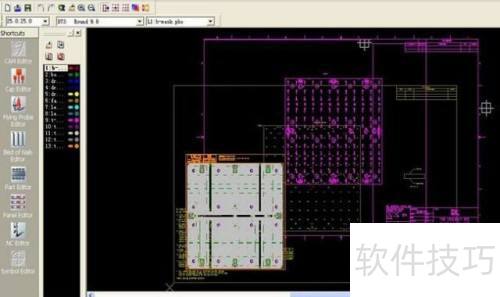
10、 提升裸板大批量生产的效率。
11、 3、安装的步骤
12、 首先确保已下载软件,然后点击启动安装文件。
13、 现在已启动安装程序,接着点击Next。
14、 3.点击选择我接受许可协议条款,以同意安装协议。
15、 4.选择安装下游产品(Install DownStream Products)来进行安装操作。
16、 5.软件初始化中,请耐心等待。
17、 6.点击下一步。
18、 7.然后点击Next。
19、 选择第一个完成(Complete),再点击下一步(Next)。
20、 现在点击安装(Install)就可以进行安装了。
21、 等待软件安装完毕,点击Finish来完成安装。
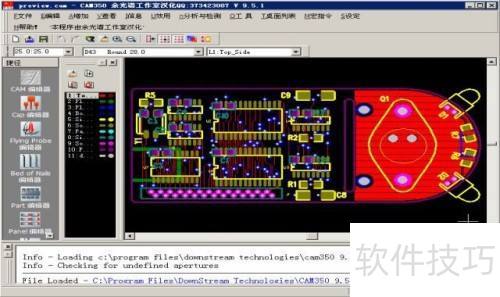
22、 4、注意文件的导出。
23、 导入文件时要留意Gerber的类型,RS - 274 - X型可直接导入,而RS - 274 - D型有时得手动输入D码。所以我们推荐在PCB转Gerber时直接转成RS - 274 - X型。除钻孔外的各层格式用英制2:5,钻孔用公制3:3,这种格式较稳定,CAM软件读入时D码不容易变形。
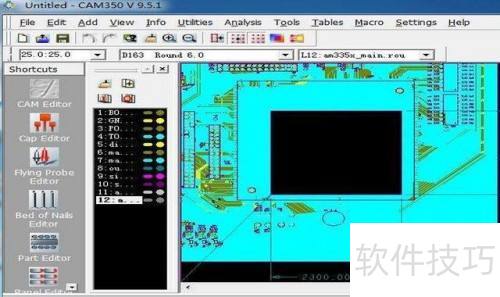
24、 5. 进行格式调整。
25、 若Gerber不是RS - 274 - X类型,或者自动导入后走线为零线显示,又或者板子尺寸超五百厘米,那就要调整Gerber导入格式。
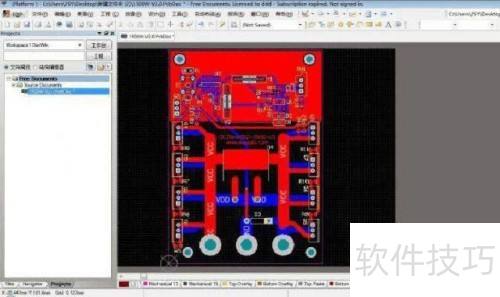
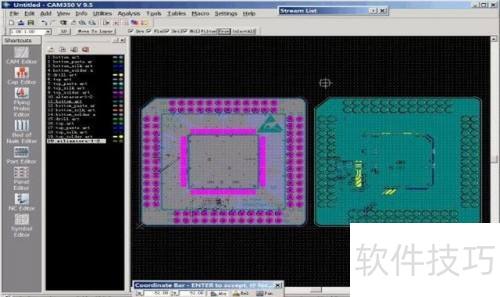
26、 6、对文件进行检查。
27、 给PCB板厂提供Gerber文件时,建议检查文件的完整性。
28、 7. 关于后缀名
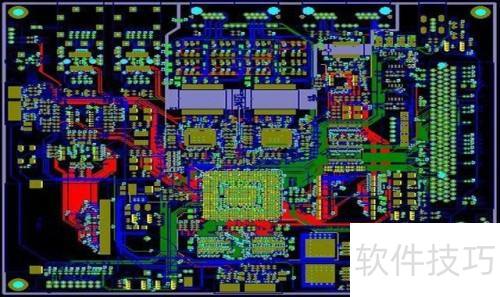
29、 99se、DXP软件设计的PCB文件,其钻孔文件后缀名为.TXT;而PADS软件设计的PCB文件,钻孔后缀名为.DRILL。
30、 先安装软件,注意导出与格式相关事项。
文章标题:cam350使用教程
文章链接://www.hpwebtech.com/jiqiao/331287.html
为给用户提供更多有价值信息,ZOL下载站整理发布,如果有侵权请联系删除,转载请保留出处。
- 上一问:CAM350导入GERBER文件步骤
- 下一问:如何移动CAM350图层
相关软件推荐


其他类似技巧
- 2025-04-04 22:49:01CAM350基本操作
- 2025-04-04 22:17:01如何用cam350自动做铣床CNC文件
- 2025-04-04 21:15:01怎么安装CAM350 12.1版本
- 2025-04-04 19:23:01如何使用cam350
- 2025-04-04 18:41:01CAM350如何使用层对齐功能
- 2025-04-04 18:23:01如何用CAM350量图层的尺寸
- 2025-04-04 17:56:01cam350如何给gerber文件添加文字
- 2025-04-04 17:19:01CAM350处理敷铜方法
- 2025-04-04 16:57:01cam350层比较
- 2025-04-04 16:55:01cam350软件如何修改单位
CAM350软件简介
CAM350在设计领域是一个物有所值的制造分析工具,CAM350功能强大,应用广泛,一直以来它的信誉和性能都是无与伦比的。CAM350提供了从PCB设计到生产制程的完整流程,从PCB设计数据到成功的PCB生产的转化将变得高效和简化。
CAM350不但可以用来做PCB电路设计,也是可以用来读入GERBER 274-X格式的文件并且加以修...
详细介绍»


