

BarTender如何更改打印温度

软件分类:打印软件大小:600.41 MB时间:2023-07-31
软件介绍:BarTender是目前在行业中使用最多的条码打印软件软件,bartender是一款专业的标签、条形码、RFID设计打印软件,zol提供bartender中文版下载。
用BarTender打印条码标签时,可能会出现标签颜色过浅的情况。这通常与打印温度(影响颜色深浅)的设置有关。本文以BarTender 2016为例,说明如何在软件中调整打印温度,从而改善标签打印效果。
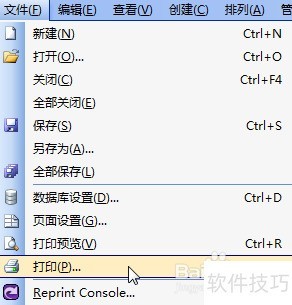
1、 启动BarTender 2016,点击工具栏打印按钮;也可选择文件>打印,打开打印对话框。
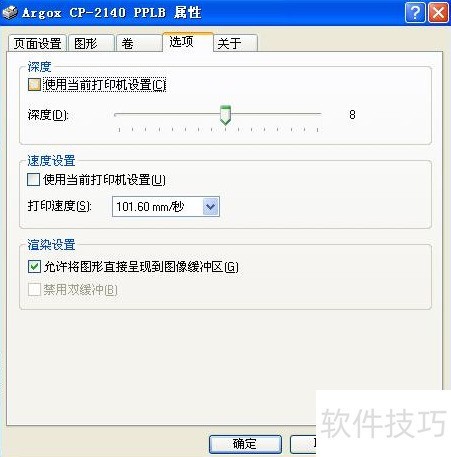
2、 点击选中打印机后的属性按钮,打开对话框后切换到选项标签。取消深度设置或温度前的勾选即可进行调节,通常调至中等偏上适宜。根据需要可适当提高温度或降低打印速度以优化效果。
文章标题:BarTender如何更改打印温度
文章链接://www.hpwebtech.com/jiqiao/331520.html
为给用户提供更多有价值信息,ZOL下载站整理发布,如果有侵权请联系删除,转载请保留出处。
- 上一问:BarTender制作二维码全过程
- 下一问:bartender 设置序列化的方法


其他类似技巧
- 2025-04-05 14:41:02解决BarTender #1402错误
- 2025-04-05 13:18:01BarTender字体设置教程
- 2025-04-05 12:58:02BarTender如何制作表格?
- 2025-04-05 12:19:01BarTender 2016中怎么换行?
- 2025-04-05 11:45:01什么是BarTender标记语言容器
- 2025-04-05 11:21:01bartender设置序列化该怎么做
- 2025-04-05 10:37:01BarTender创建条形码对象
- 2025-04-05 10:24:01bartender操作说明
- 2025-04-05 10:10:02bartender如何设置序列化
- 2025-04-05 09:41:01BarTender错误消息6670的解决办法
Bartender中文版软件简介
BarTender是目前在行业中使用最多的条码打印软件软件,bartender是一款专业的标签、条形码、RFID设计打印软件,简单快速,操作编辑,功能强大。软件特性1、兼容标签和可直接打印的格式,强大的功能和灵活性可满足数千个兼容的标签标准。2、全系统的Unicode支持,让您可以访问打印机字体、使用Windows上的字体。3、从最简单... 详细介绍»


