

AutoCAD2018如何裁剪图片

软件分类:CAD软件大小:1 KB时间:2023-07-31
软件介绍:AutoCAD 2018破解版是欧克特Autodesk推出的专业制图工具AutoCAD系列的最新版,AutoCAD 2018中文版新增并且增强了大量实用功能。ZOL提供AutoCAD2018破解版下载。
AutoCAD2018中裁剪图片的方法
1、 启动AutoCAD2018,创建一个新空白文件。
2、 另存为:
3、 AutoCAD2018中裁剪图片的方法
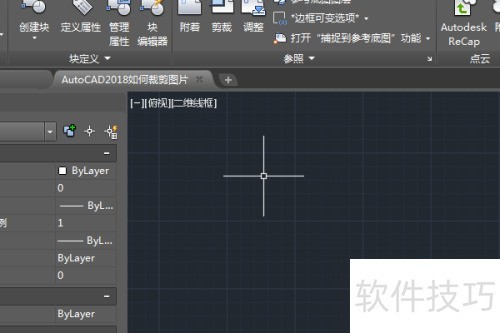
4、 插入附着图像,打开文件,确认操作。
5、 快速在CAD中插入图片,以便后续演示使用。

6、 点击图片后,上方工具栏会显示专用的图片编辑选项。
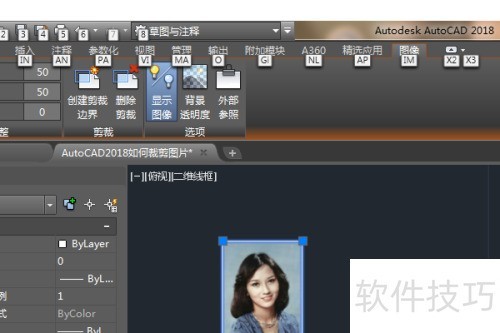
7、 单击工具栏里的创建裁剪边界选项。
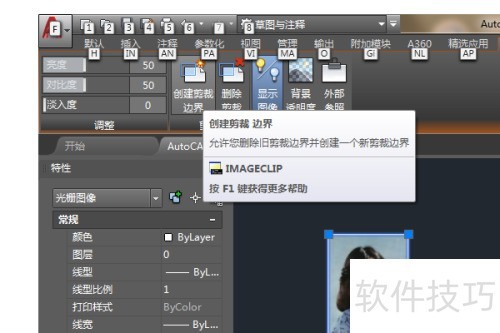
8、 在图上绘制一个矩形。

9、 如下内容所述
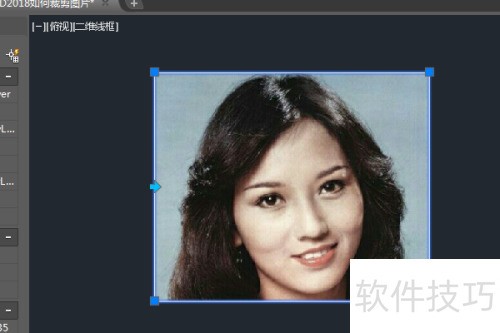
10、 图片超出矩形部分会被裁剪掉。
文章标题:AutoCAD2018如何裁剪图片
文章链接://www.hpwebtech.com/jiqiao/331596.html
为给用户提供更多有价值信息,ZOL下载站整理发布,如果有侵权请联系删除,转载请保留出处。


其他类似技巧
- 2025-04-05 14:36:01AutoCAD2018如何快速画双线?
- 2025-04-05 14:29:01AutoCAD2018怎么画虚线
- 2025-04-05 13:45:01AutoCAD2018图层怎么设置
- 2025-04-05 13:11:01AutoCAD2018如何快速拆分图形?
- 2025-04-05 11:29:02AutoCAD2018怎么复制很多对象?
- 2025-04-05 09:47:01AutoCAD2018怎么使用对称约束?
- 2025-04-05 09:09:01autocad2018怎么调整文字大小?
- 2025-04-05 07:36:01AutoCAD2018的经典模式如何设置?
- 2025-04-05 07:30:01AutoCAD2018中怎么连续复制?
- 2025-04-04 21:55:01AutoCAD2018怎么快速移动图形?
AutoCAD2018软件简介
AutoCAD 2018是欧克特Autodesk推出的专业制图工具AutoCAD系列的最新版,AutoCAD 2018新增并且增强了大量实用功能,为用户带了一个叫“Print Studio”的新工具,可用于将模型发送到三维打印机。同时还有智能标注和可调整大小的对话框等这些方面的小更新,借助AutoCAD你可以准确地和客户共享设计数据,您可以体验本地DW... 详细介绍»


